Hiển thị các bài đăng có nhãn Series Python. Hiển thị tất cả bài đăng

Chủ Nhật, 1 tháng 11, 2020

Ý Tưởng: 

    Tạo ra một trợ lý ảo có thể giao tiếp được với con người bằng những câu hỏi -  trả lời đã được lên kịch bản sẵn; Đó là bước đầu để tạo ra một AI Trợ Lý Ảo riêng cho mình.

Yêu Cầu:

  • Cài đặt môi trường cũng như sử dụng Python3
  • Máy tính có Microphone và Speaker

Trợ lý ảo đơn giản với Python

Diagram:

Diagram Trợ Lý Ảo Đơn Giản Với Python

Thực Hiện:
    Phân tích việc tạo ra một Robot có thể giao tiếp đơn giản với mình ta có thể mỗ xẻ nó được theo những phần như sau:

A. Nghe - Xử lý ngôn ngữ tự nhiên - Natural Language Processing 


 Nghe là việc máy tính sẽ nghe âm thanh và chuyển nó về dạng text; từ text ta mới có data để tiếp tục quá trình xử lý

    Có thể dụng thư viện SpeechRecognition 3.8.1 (tham khảo thêm: )bằng cách cài đặt thêm gói bằng cách chạy lệnh sau trong chương trình CMD với Windows và Terminal với những hệ đều hành khác:

pip install SpeechRecognition

    Tiếp theo đó là code giúp ta chuyển được từ âm thanh sang text

import speech_recognition

robot_ear = speech_recognition.Recognizer() # khởi tạo biến cho robot có thể nghe
with speech_recognition.Microphone() as mic: #việc dùng with sẽ có tác dụng bật mic lên cho nói xong rồi sẽ tự động tắt mic
print("Robot: I'm listening..")
audio = robot_ear.listen(mic) # âm thanh sẽ được nghe bởi robot thông qua microphone
print("Robot: ... ")

try:
content = robot_ear.recognize_google(audio) # nội dung có được là bởi robot nghe được cái âm thanh được lấy từ trên
except:
content=""
print("You:" + content)

B. Xử Lý - với While - If - Elif - Else - Đưa Ra Dữ Liệu Mong Muốn

from datetime import date, datetime

robot_brain = "" #não robot ban đầu sẽ rỗng chẳng có gì

if content in "":
robot_brain = "I can't hear you, try again..." # nếu không có nói gì thì sẽ in câu này
elif "hello" in content:
robot_brain = "Hello Sang" # nếu trong câu nói của bạn có bắt được chữ hello thì sẽ ra vầy
elif "today" in content:
today = date.today()
robot_brain = today.strftime("%B %d, %Y") # nếu câu nói của bạn có today thì sẽ trả về thời gian hiện tại
elif "time" in content:
now = datetime.today()
robot_brain = now.strftime("%H hours %M minutes %S seconds") # nếu câu nói của bạn có time thì sẽ trả về giờ phút giây hiện tại
elif "bye" in content:
robot_brain = "Bye Sang" # khi gặp bye thì robot sẽ hiểu bạn muốn dừng..
print("Robot: "+robot_brain) #line1
robot_mouth.say(robot_brain) #line2
robot_mouth.runAndWait() #line3
break # lệnh break sẽ thoát khỏi vòng lặp đồng nghĩa dừng chương trình luôn.. không xử lý khúc sau nữa;
# nên phải chèn line1;line2;line3 lên trước break, cho robot chào tạm biệt rồi mới thoát chương trình
else:
robot_brain = "Yes, Good..."

C. Nói -  Biến đổi text thành giọng nói - Text to Speech

    Có thể dụng thư viện pyttsx3 2.90 (tham khảo thêm: )bằng cách cài đặt thêm gói bằng cách chạy lệnh sau trong chương trình CMD với Windows và Terminal với những hệ đều hành khác:

pip install pyttsx3

import pyttsx3

robot_mouth = pyttsx3.init() # khởi tạo biến cho robot có thể nói

print("Robot: "+robot_brain)
robot_mouth.say(robot_brain) # robot nhận được cái cần nói
robot_mouth.runAndWait() # robot sẽ nói

D. Code Tổng Thể - Chạy Chương Trình

     Việc muốn chương trình chạy liên tục được đến khi ta muốn nó tắt bởi lệnh mong muốn vd: "bye" thì ta dùng thêm cấu trúc while True: và break để dừng...
Tổng hợp code ta được như sau:
import pyttsx3
import speech_recognition
from datetime import date, datetime

robot_ear = speech_recognition.Recognizer() # khởi tạo biến cho robot có thể nghe
robot_mouth = pyttsx3.init() # khởi tạo biến cho robot có thể nói
robot_brain = "" #não robot ban đầu sẽ rỗng chẳng có gì

while True: #chương trình sẽ chạy đến khi break mới dừng
with speech_recognition.Microphone() as mic: #việc dùng with sẽ có tác dụng bật mic lên cho nói xong rồi sẽ tự động tắt mic
print("Robot: I'm listening..")
audio = robot_ear.listen(mic) # âm thanh sẽ được nghe bởi robot thông qua microphone
print("Robot: ... ")

try:
content = robot_ear.recognize_google(audio) # nội dung có được là bởi robot nghe được cái âm thanh được lấy từ trên
except:
content=""
print("You:" + content)

if content in "":
robot_brain = "I can't hear you, try again..." # nếu không có nói gì thì sẽ in câu này
elif "hello" in content:
robot_brain = "Hello Sang" # nếu trong câu nói của bạn có bắt được chữ hello thì sẽ ra vầy
elif "today" in content:
today = date.today()
robot_brain = today.strftime("%B %d, %Y") # nếu câu nói của bạn có today thì sẽ trả về thời gian hiện tại
elif "time" in content:
now = datetime.today()
robot_brain = now.strftime("%H hours %M minutes %S seconds") # nếu câu nói của bạn có time thì sẽ trả về giờ phút giây hiện tại
elif "bye" in content:
robot_brain = "Bye Sang" # khi gặp bye thì robot sẽ hiểu bạn muốn dừng..
print("Robot: "+robot_brain) #line1
robot_mouth.say(robot_brain) #line2
robot_mouth.runAndWait() #line3
break # lệnh break sẽ thoát khỏi vòng lặp đồng nghĩa dừng chương trình luôn.. không xử lý khúc sau nữa;
# nên phải chèn line1;line2;line3 lên trước break, cho robot chào tạm biệt rồi mới thoát chương trình
else:
robot_brain = "Yes, Good..."

print("Robot: "+robot_brain)
robot_mouth.say(robot_brain) # robot nhận được cái cần nói
robot_mouth.runAndWait() # robot sẽ nói


Hoặc bạn có thể download source code của chương trình tại đây: 

E. Những Lỗi Hay Gặp Phải

1. Module Not Found Error : No module named 'speech_recognition'

Module Not Found Error : No module named 'speech_recognition'
    Đây là lỗi thiếu thư viện bên ngoài mà ta chưa cài đặt, cần cài thêm để có thể hoạt động
Ta cài thêm như sau:
cài đặt gói pip install 

2. Đối với máy Windows ta cần cài thêm hai gói liên quan đến âm thanh:

pip install pipwin
pipwin install pyaudio

3. OSError: No Default Input Device Available

    Lỗi khi không xác định được thiết bị, đây là Microphone
OSError: No Default Input Device Available

    Tùy vào từng thời điểm và thực tế sẽ có những lỗi cũng như sự thay đổi; ta cứ dùng cấu trúc lỗi gõ trên tìm kiếm google search sẽ có nhé.

==================================================================================

Chủ Nhật, 25 tháng 10, 2020

 Yêu Cầu:

  • Đã cài đặt môi trường Python và hoạt động tốt
  • Đã có tài khoản gmail cá nhân ( cho phép ứng dụng không tin tưởng)

Ý Tưởng: Việc tự động gửi email bằng code thông qua gmail sẽ giúp hỗ trợ nhiều việc như report, thông báo tự động khi có sự cố....

Gửi email với gmail và python

Thực Hiện:

import smtplib
from email.mime.text import MIMEText
from email.mime.multipart import MIMEMultipart

#---------------------VIẾT HÀM SEND_MAIL-------------------#
def Send_Mail(sender_email,password_sender,subject_email,text_email,rec_email):
msg = MIMEMultipart()
msg['From'] = sender_email
msg['To'] = rec_email
msg['Subject'] = subject_email
msg.attach(MIMEText(text_email, 'plain'))
text=msg.as_string()

server = smtplib.SMTP('smtp.gmail.com',587)
server.starttls()
server.login(sender_email,password_sender)
server.sendmail(sender_email, rec_email, text)
server.quit()
#------------------KẾT THÚC HÀM SEND_MAIL-------------#

#tùy vào dữ kiện ta muốn gửi sẽ sinh ra content cho email
content = "Nguyễn Hoàng Sang"

#gọi hàm Send_Email và truyền các tham số vào --> Send Mail
Send_Mail("[nhập gmail từ người gửi]","[nhập password gmail từ người gửi]","THIS IS EMAIL TO CHECK SEND BY PYTHON",content,"[nhập email sẽ nhận]")

================================================================================== 


Chủ Nhật, 18 tháng 10, 2020

Yêu Cầu:

  • Đã được cài đặt và thực hiện được file python trước đó
  • Sử dụng Project củ với "Game Mini Random" >>>tại đây<<<

Ý Tưởng:

     Do Python là ngôn ngữ thông dịch (interpretation) nên việc muốn chạy một file python ta cần phải thiết lập môi trường và những cấu hình khá rắc rối, việc convert được một file từ python sang exe sẽ là đều thuận lợi, exe có thể chạy độc lập trên hệ đều hành windows..

Thực Hiện:

A. Cài Đặt PyInstaller

     Ta sử dụng Command Prompt (nên chạy với quyền Administrator) và thực hiện với cú pháp

pip install pyinstaller

     và đợi cho việc download cũng như cài đặt thành công.

Series Python for Live - 03 - Convert py to exe run alone with PyInstaller
Cài đặt PyInstaller bằng Command Prompt trong Windows


B. Thực Hiện Convert File Py Thành EXE

     Đầu tiên ta phải di chuyển đến thư mục đang được chứa project python với:

cd "Đường Dẫn"

     Tiếp theo sử dụng cú pháp như sau:

pyinstaller -F --hidden-import "babel.numbers" XXX.py

     với XXX là tên chương trình python vd: game.py

Series Python for Live - 03 - Convert py to exe run alone with PyInstaller
Thực hiện covert file python thành exe

     Sau quá trình convert ta thấy được dòng Completed Successfully là ta đã hoàn thành

C. Kết Quả

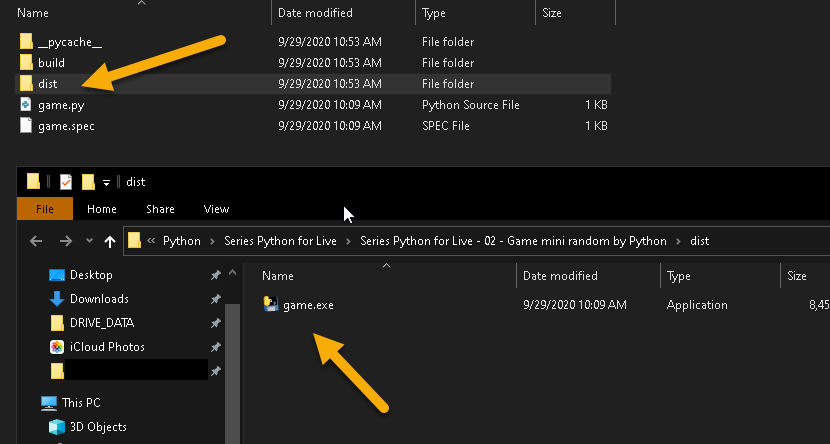
     Việc còn lại chúng ta sẽ truy cập vào thư mục Dist trong Project Python ban đầu và ta sẽ thấy file exe

Series Python for Live - 03 - Convert py to exe run alone with PyInstaller
Convert hoàn thành file python thành exe


==================================================================================


Chủ Nhật, 11 tháng 10, 2020

 Mục Đích: 

  • Hiểu và luyện tập về vòng lặp for trong Python
  • Hàm random trong Python

Ý Tưởng:
     Thực hiện một game mini nhỏ với yêu cầu sẽ xuất ra số random từ khoảng dãy số cho trước, và tính tổng của mỗi người đạt được theo tổng lượt chơi

Minh Họa:
Series Python for Live - 02 - Game Mini Random By Python
Minh họa Game Mini Radom bằng Python đơn giản

Code Thự Hiện:
import random
import time


print("*"*20,"MINI GAME RANDOM","*"*20)
print()

songuoi = int(input("Nhập vào số người chơi:"))
soluot = int(input("Nhập vào số lượt muốn chơi:"))
print("*"*10,"Thông Tin Cấu Hình","*"*10)

tuso = int(input("Nhập vào số bắt đầu trong dãy:"))
denso = int(input("Nhập vào số kết thúc trong dãy:"))

if(tuso==denso):
print("Không Thể Bắt Đầu Và Kết Thúc Cùng Một Số")
time.sleep(5)
exit()
elif(tuso>denso):
print("Không Thể Bắt Đầu Lớn Hơn")
time.sleep(5)
print()

tong = 0
for x in range(0,songuoi):
for i in range(0,soluot):
so=random.randrange(tuso, denso, 1)
print("{0:>2}".format(so) ,end="\t")
tong += so
time.sleep(5)
print("Tổng:","{0:>3}".format(tong), "Của Người Thứ ",x+1)
tong=0
print()

input()

==================================================================================

Chủ Nhật, 4 tháng 10, 2020

Yêu Cầu:

  • Hướng dẫn và sử dùng trên hệ đều hành Windows + Web Browser Chrome
  • Cài đặt Python3 + Chương trình Code (VSCode) --- (tham khảo >>>tại đây<<<)
  • Cài đặt Selenium --- (tham khảo >>>tại đây<<<)

Ý Tưởng:
Mỗi video trên youtube sẽ có một ID riêng, với thường sẽ có url dạng như sau "https://www.youtube.com/watch?v=7VaYiHadnPc" .. bằng thủ công hoặc công cụ chúng ta hãy lấy tất cả những ID mà chúng ta muốn tăng view, sau đó chuyển chúng vào cùng 1file videolist.txt với mỗi dòng là 1 cứu pháp và ID như lúc nãy...
  • Sau khi đã có file videolist.txt chứa danh sách ID video, ta viết 1 chương trình với ngôn ngữ python với ý tưởng như sau:
  • chrome sẽ mở từng tab và chạy ID video youtube được lấy từ từng dòng trong file videolist.txt, chúng ta có thể chạy 4 hoặc 5 hay nhiều hơn số tab và sau mỗi thời gian chúng ta quy định...
  • tiếp theo sau khoản thời gian chúng ta mong muốn vd là 1 phút thì quay lại tab đầu tiên và đổi nó thành video khác.. và tiếp tục cho những tab còn lại...
Digram:


Thực Hiện:

1. Mở File VideoList.txt Và Lấy Thông Tin

import time
from selenium import webdriver

#txt chứa đường link video youtube
VideoFileName = "videolist.txt"
ViewCountFileName = "videolog.txt"

#selector id nút playvideo trên youtube
btnSelector = "#movie_player > div.ytp-cued-thumbnail-overlay > button"

#mở file videolist và lấy đường link từ nội dung trong file
videofile = open(VideoFileName)
listvideo = videofile.readlines()

2. Khởi Chạy Video

videoIndex = 0
tabIndex = 0
tabCount = 1
viewCount = 0

#khai báo biến số tab để sau này tiện thay đổi
NUMBER_OF_TAB = 4
NUMBER_OF_VIDEO = len(listvideo)
LOOP_TIME = 15

#khởi chạy video lên
browser = webdriver.Chrome()
browser.get(listvideo[videoIndex])

#tìm tới cái selector play video
time.sleep(5)
playbutton = browser.find_element_by_css_selector(btnSelector)

#tìm được rồi thì play cái video bằng cách click vào nó
playbutton.click()

'''
Đến đây là ta có thể chạy chương trình với lấy 1 ID đầu tiên của file và chạy thành công...
.
.
còn nhiều hơn tiếp tục thêm phần bên dưới nhé
'''

3. Tạo Vòng Lặp Và Những Cấu Hình Cân Chỉnh Cho Hoàn Chỉnh

#tạo vòng lặp đến khi nào ta tắt thì chương trình mới dừng
while True:
videoIndex = (videoIndex +1) % NUMBER_OF_VIDEO
tabIndex = (tabIndex +1) % NUMBER_OF_TAB

if(tabCount < NUMBER_OF_TAB):
tabCount+=1
browser.execute_script("window.open('"+listvideo[videoIndex].strip()+"')")
else:
browser.switch_to_window(browser.window_handles[tabIndex]) #chuyển về tab củ đã mở
time.sleep(5) # ngưng 5s rồi chạy video
browser.get(listvideo[videoIndex]) # chạy video

#ghi ra file log đã chạy được bao nhiêu vòng lặp
viewCount +=1
saveFile = open(ViewCountFileName,"w")
saveFile.write(str(viewCount))
saveFile.close()

#sau thời gian LOOP_TIME thì sẽ quay về vòng lặp
time.sleep(LOOP_TIME)

Code Hoàn Chỉnh:

import time
from selenium import webdriver

#txt chứa đường link video youtube
VideoFileName = "videolist.txt"
ViewCountFileName = "videolog.txt"

#selector id nút playvideo trên youtube
btnSelector = "#movie_player > div.ytp-cued-thumbnail-overlay > button"

#mở file videolist và lấy đường link từ nội dung trong file
videofile = open(VideoFileName)
listvideo = videofile.readlines()

videoIndex = 0
tabIndex = 0
tabCount = 1
viewCount = 0

#khai báo biến số tab để sau này tiện thay đổi
NUMBER_OF_TAB = 4
NUMBER_OF_VIDEO = len(listvideo)
LOOP_TIME = 15

#khởi chạy video lên
browser = webdriver.Chrome()
browser.get(listvideo[videoIndex])

#tìm tới cái selector play video
time.sleep(5)
playbutton = browser.find_element_by_css_selector(btnSelector)

#tìm được rồi thì play cái video bằng cách click vào nó
playbutton.click()

'''
Đến đây là ta có thể chạy chương trình với lấy 1 ID đầu tiên của file và chạy thành công...
.
.
còn nhiều hơn tiếp tục thêm phần bên dưới nhé
'''


#tạo vòng lặp đến khi nào ta tắt thì chương trình mới dừng
while True:
videoIndex = (videoIndex +1) % NUMBER_OF_VIDEO
tabIndex = (tabIndex +1) % NUMBER_OF_TAB

if(tabCount < NUMBER_OF_TAB):
tabCount+=1
browser.execute_script("window.open('"+listvideo[videoIndex].strip()+"')")
else:
browser.switch_to_window(browser.window_handles[tabIndex]) #chuyển về tab củ đã mở
time.sleep(5) # ngưng 5s rồi chạy video
browser.get(listvideo[videoIndex]) # chạy video

#ghi ra file log đã chạy được bao nhiêu vòng lặp
viewCount +=1
saveFile = open(ViewCountFileName,"w")
saveFile.write(str(viewCount))
saveFile.close()

#sau thời gian LOOP_TIME thì sẽ quay về vòng lặp
time.sleep(LOOP_TIME)


Bạn có thể download trọn bộ file code tại đây 

==================================================================================
Thứ Hai, 13 tháng 4, 2020

Tiếp nối theo Series Python for Networking - Part 1, hôm nay chúng ta sẽ có 1 bài thực hành về python kết hợp với Netmiko
Yêu cầu: 
  • Viết file python kết nối tới nhiều switch cisco, backup cấu hình với câu lệnh "show run" và tự động trích xuất ra file text
  • Đã tham khảo Part1 - Nếu chưa bạn có thể truy cập Tại Đây

Bước 1: Tạo file và chỉnh sửa file

  1. Tạo file [hosts_of_switch_layer2.txt] file sẽ chứa IP address của những thiết bị
Series Python for Networking - Part 2 - Backup Config and Write to File
Ảnh tạo file host.txt với IP của thiết bị
CHÚ Ý: Mỗi địa chỉ IP cách nhau bằng xuống dòng

     2. Tạo file python và chèn code bên dưới

# Import program dependencies
from netmiko import ConnectHandler
import getpass

# Read from a list of hostnames to connect to
hosts = open('hosts_of_switch_layer2.txt','r')
hosts = hosts.read()
hosts = hosts.strip().splitlines()

# Get UserName and password from input
userName = input('Username: ')
passWord = getpass.getpass()

# Loop to process hosts in hosts.txt file
for host in hosts:
# Define device type and connection attributes
Brocade_ICX = {

'device_type': 'cisco_ios',
'ip': host,
'username': userName,
'password': passWord
}

# Netmiko SSH Connection Handler
net_connect = ConnectHandler(**Brocade_ICX)

#open file to write command output
file = open(host + '_output.txt', 'w')

# Execute commands
output = net_connect.send_command('skip-page-display')
output = net_connect.send_command('show run')

# Print output to console screen
print('-------------- Output from ' + host + ' successful ------------------')
#print(output)
#print()
print()

# Write output to file above
file.write(output)
file.close()
Series Python for Networking - Part 2 - Backup Config and Write to File
Ảnh code thực hiện yêu cầu

Bước 2: Thực thi và kiểm tra kết quả

  1. Thực thi file
Series Python for Networking - Part 2 - Backup Config and Write to File
Ảnh thực thi file python với cú pháp python tên file.py 

Series Python for Networking - Part 2 - Backup Config and Write to File
Ảnh cần nhập username và password ssh tới thiết bị

Nhập Username và Password SSH của thiết bị

Series Python for Networking - Part 2 - Backup Config and Write to File
Ảnh thông báo thành công từ powershell và file được xuất ra

Đã thực thi xong file, kết quả xuất ra màn hình và 2 file được tạo ra đúng với số lượng IP trong file host
        
      2. Kiểm tra file được tạo ra
Series Python for Networking - Part 2 - Backup Config and Write to File
Ảnh file được xuất ra đúng với yêu cầu


>>>>>>>>>>> tại đây  <<<<<<<<<

=================== Good Luck =================

Chủ Nhật, 25 tháng 8, 2019


Thread: 
Thao tác cơ bản với Thiết bị Cisco (Switch) với thư viện Netmiko Python trong môi trường Windows
Prepare:
Thiết lập những bước căn bản cho Router; Switch có thể hoạt động và dùng được chức năng Telnet tham khảo tại đây

Bước 1: Download và cài đặt “python-3.8.2”

Download python-3.8.2
Sau khi download tiến hành cài đặt theo những bước hướng dẫn dưới đây:

Series Python for Networking - Part 1 - Python Telnet/SSH with Netmiko
Ảnh Tick chọn Add Python 3.8 to PATH
Tick chọn Add Python 3.8 to PATH --> mục đích tự add biến trong windows, chúng ta không cần làm cực

Series Python for Networking - Part 1 - Python Telnet/SSH with Netmiko
Ảnh Tick chọn những mục theo yêu cầu
Nhớ Tick chọn đầy đủ và đường dẫn nên để mặc định

Series Python for Networking - Part 1 - Python Telnet/SSH with Netmiko
Ảnh Tick chọn những mục yêu cầu
Quá trình được hoàn tất.
Series Python for Networking - Part 1 - Python Telnet/SSH with Netmiko
Ảnh cài đặt thành công Python 3.8.2 cho windows

Kiểm tra xem đã cài đặt python thành công chưa:

Series Python for Networking - Part 1 - Python Telnet/SSH with Netmiko
Ảnh cách chạy Command Prompt với quyền Administrator 
Chúng ta chạy Command Prompt với quyền của Admin và đánh câu lệnh sau:
pip
Series Python for Networking - Part 1 - Python Telnet/SSH with Netmiko
Ảnh kiểm tra python đã được cài đặt thành công hay chưa
Thông báo như trên là chúng ta đã hoàn thành!
Bước 2: Update Pip và cài đặt Netmiko

Vẫn tiếp tục chạy Command Prompt với quyền của Admin và đánh câu lệnh sau:
python -m pip install –upgrade pip
Series Python for Networking - Part 1 - Python Telnet/SSH with Netmiko
Ảnh update python với câu lệnh python -m pip install --upgrade pip

CHÚ Ý: phải chạy với quyền Administrator mới thành công!

Tiếp tục là cài đặt Netmiko với câu lệnh sau:
pip install netmiko 
Series Python for Networking - Part 1 - Python Telnet/SSH with Netmiko
Ảnh install netmiko với câu lệnh pip install netmiko
Khi cả hai đều thành công chúng ta sẽ qua bước tiếp theo.

Bước 3: Tạo và thực thi file python

Trong khoảng trống của folder chứ dự án chúng ta đang làm --> chuột phải --> chọn New --> Text Document
Series Python for Networking - Part 1 - Python Telnet/SSH with Netmiko
Ảnh tạo file text bước đầu để tạo file python

Đặt tên cho file và nhớ phần mở rộng phải là .py
Series Python for Networking - Part 1 - Python Telnet/SSH with Netmiko
Ảnh tạo file Python với đuôi mở rộng là .py

Chỉnh sửa file vừa được tạo ra, thực hiện theo hình bên dưới: 
Series Python for Networking - Part 1 - Python Telnet/SSH with Netmiko
Ảnh chỉnh sửa file python bằng IDLE

Vd: Gõ những lệnh sau đây để kết nối tới 1 thiết bị và show flash: trên thiết bị
Series Python for Networking - Part 1 - Python Telnet/SSH with Netmiko
Ảnh code ví dụ show flash thiết bị cisco bằng Python
Đây là code bên trên:
from netmiko import ConnectHandler
from datetime import date

net_connect = ConnectHandler(
device_type='cisco_ios',
username='admin', # Username SSH CẦN THAY THẾ ĐÚNG Username SSH CỦA THIẾT BỊ
password='password' ,# Password SSH CẦN THAY THẾ ĐÚNG Password SSH CỦA THIẾT BỊ
host='172.16.100.21',# IP CẦN THAY THẾ ĐÚNG IP THIẾT BỊ
)

output = net_connect.send_command('show flash:')
print(output)

CHÚ Ý: CHÚNG TA CÓ THỂ DÙNG CÁCH KHÁC ĐỂ TẠO VÀ CHỈNH SỬA FILE PYTHON
Thực thi file python vừa tạo:
Tại thư mục đang làm việc [ĐÈ VÀ GIỮ PHIM Shift TRÊN BÀN PHÍM] + Click Chuột Phải ta sẽ thấy được Open PowerShell window here:

Series Python for Networking - Part 1 - Python Telnet/SSH with Netmiko
Ảnh cách mở Powershell tại vị trí mong muốn
Tiếp tục gõ lệnh:
 python [tenfilepython].py
Series Python for Networking - Part 1 - Python Telnet/SSH with Netmiko
Ảnh thực thi thành công file python show flash:

Khi ta thấy lệnh được thực thi và sẽ show ra flash: mà chúng ta đã cấu hình và show flash: này là lệnh bình thường ta đánh trực tiếp trên thiết bị cisco.

===================== Good Luck ==============================

MỘT SỐ LỆNH HAY DÙNG TRONG NETMIKO

Một số lệnh khác thường dùng:
net_connect.send_command() - gửi lệnh đến R/Sw
net_connect.send_config_set() - gửi lệnh đến R/Sw mode config
net_connect.save_config() - lưu cấu hình
net_connect.enable() - vào enable mode
net_connect.find_prompt() - trả về tên host R/Sw
net_connect.disconnect() - Đóng kết nối.

 
background image