Hiển thị các bài đăng có nhãn Video. Hiển thị tất cả bài đăng

Chủ Nhật, 17 tháng 5, 2020

Vấn Đề: chúng ta có 1 video dài thời gian, chúng ta muốn upload lên những trang mạng xã hội ví dụ như Tiktok chẳng hạn, thời gian video mà Tiktok cho phép là 60 giây. Bằng cách nào đó ta chia nhỏ video ban đầu cứ mỗi 60 giây sẽ cắt cho chúng ta 1 video...
Đây chỉ là 1 trong những phần mềm thuộc của aone-soft.com bạn có thể tìm hiểm thêm tại http://www.aone-soft.com/

TÍNH NĂNG QUAN TRỌNG:
Cắt luồng trực tiếp, không cần mã hóa lại
  • Ultra Video Splitter hỗ trợ chia tách video trực tiếp mà không cần mã hóa lại, nó rất nhanh và không làm giảm chất lượng.
Tách video từ tập tin này sang định dạng khác
  • Ultra Video Splitter hỗ trợ chia video thành các định dạng khác như AVI, MPEG, VCD, DVD, WMV, ASF, MP4, FLV, v.v.
AVI Splitter - chia tập tin video AVI DivX
  • Bạn có thể sử dụng Ultra Video Splitter để phân chia các tệp AVI DivX với tốc độ chuyển đổi nhanh vì tất cả các bộ mã hóa / codec đều được tích hợp sẵn
Bộ chia MPEG
  • Ultra Video Splitter để phân chia tập tin MPEG1, MPEG2. Rất nhiều cài đặt bạn có thể điều chỉnh để đạt được chất lượng cao.
Bộ chia MP4
  • Ultra Video Splitter là bộ chia MP4, chia tập tin MP4, iPod, iPhone, Apple TV thành nhiều phân đoạn video
Máy cắt video
  • Cắt các phần không mong muốn bằng cách chỉ định thời gian bắt đầu và thời gian kết thúc
HƯỚNG DẪN CÀI ĐẶT:
Bước 1: Hãy Download phần mền tại đây  và sau đó thực hiện giải nén ra ta sẽ có file cài đặt "uvsplitter.exe"(file cài đặt) và file "key for.txt"(file chứa key license).

Bước 2: Tiến hành cài đặt theo hướng dẫn hình bên dưới:
cach-cat-video-hang-loat-tu-dong-theo-thoi-gian-cai-dat--how-to-split-videos-automatically-according-to-the-time-profile
Ảnh cài đặt phần mềm
 Bước 3: Thực hiện Active cho phần mềm được sử dụng đầy đủ chức năng không giới hạn bằng cách điền key theo file đính kèm
cach-cat-video-hang-loat-tu-dong-theo-thoi-gian-cai-dat--how-to-split-videos-automatically-according-to-the-time-profile
Ảnh điền key license cho phần mềm
HƯỚNG DẪN SỬ DỤNG: 

Đây là số giới thiệu về điều khiển trong giao diện phần mềm
cach-cat-video-hang-loat-tu-dong-theo-thoi-gian-cai-dat--how-to-split-videos-automatically-according-to-the-time-profile
Ảnh giới thiệu những điều khiển chính trong giao diện phần mềm
Vd: Chèn 1 đoạn video và thực hiện cắt với 58 giây sẽ tạo 1 video...
cach-cat-video-hang-loat-tu-dong-theo-thoi-gian-cai-dat--how-to-split-videos-automatically-according-to-the-time-profile
Ảnh minh họa về việc cắt video tự động mỗi 58 giây
============================ Good Luck ============================

Thứ Sáu, 15 tháng 5, 2020

ÁP DỤNG THỰC TẾ CHO VIDEO VÀ PHOTO


4kvideodownloadloader_4.12.1_full.msi
(Phần mềm download hàng loạt video từ những trang mạng xã hội đặc biệt là playlist youtube, tham khảo chi tiết tại  và Download phần mềm tại    )


Ultra_Video_Splitter_full
(Phần mềm cắt video theo ý hoặc tự động ra nhiều video theo thời gian cài đặt, tham khảo chi tiết tại   và Download phần mềm tại    )


Chủ Nhật, 26 tháng 4, 2020


Vấn Đề: 
Chúng ta cần download số lượng video lớn từ playlist youtube, nếu download thủ công ta sẽ mất rất nhiều thời gian... hãy cài đặt và sử dụng phần mềm 4kVideoDownloader nhé. CHẤT LƯỢNG VIDEO SẼ CAO

Download Video Tự Động - Toàn bộ Playlist
       Chương trình có thể download hàng loạt video với chất lượng 4K từ những mạng xã hội, kênh video lớn hiện nay như TikTok, Youtube, Facebook, Vimeo... rất thuận lợi cho những bài làm reup video.
Cách Download Hàng Loạt Video Từ Playlist Youtube - Tiktok-how To Get Auto Video From Playlist Youtube - Tiktok

HƯỚNG DẪN CÀI ĐẶT VÀ ACTIVATED

Bước 1: Hãy Download phần mền tại đây và sau đó thực hiện giải nén ra ta sẽ có những file như bên dưới

LƯU Ý: Hãy tắt Windows Security nếu không Windows sẽ hiểu lầm và xóa file nhé... bạn có thể tham khảm bài viết Tắt Windows Security trên Windows 10 tại đây! hoặc
Cách Download Hàng Loạt Video Từ Playlist Youtube - Tiktok-how To Get Auto Video From Playlist Youtube - Tiktok
Ảnh sau khi giải nén phần mềm cài đặt

Bước 2: tiến hành chạy file "4kvideodownloadloader_4.12.1_x64.msi" và thực hiện theo hình bên dưới:
Cách Download Hàng Loạt Video Từ Playlist Youtube - Tiktok-how To Get Auto Video From Playlist Youtube - Tiktok
Ảnh các bước cài đặt phần mềm

sau khi cài đặt hoàn tất, bạn chạy chương trình sẽ có giao hiện bên dưới.. nhưng ta cần Activated để sử dụng full tính năng của phần mềm...
Ảnh chương trình cài đặt thành công nhưng chưa Activated
Bước 3: Copy file từ thư mục Path past vào thư mục cài đặt gốc của chương trình...
Cách Download Hàng Loạt Video Từ Playlist Youtube - Tiktok-how To Get Auto Video From Playlist Youtube - Tiktok
Ảnh copy file từ thư mục path vào đường dẫn cài đặt gốc của phần mềm
Chạy file vừa past với quyền Administrator
Cách Download Hàng Loạt Video Từ Playlist Youtube - Tiktok-how To Get Auto Video From Playlist Youtube - Tiktok
Ảnh chạy file PACTH để Activated phần mềm

Quá trình chạy bạn cứ làm theo hướng dẫn chọn PATCH, Khởi chạy lại chương trình và xem kết quả.
Cách Download Hàng Loạt Video Từ Playlist Youtube - Tiktok-how To Get Auto Video From Playlist Youtube - Tiktok
Ảnh quá trình Activated phần mềm đã hoàn tất

HƯỚNG DẪN SỬ DỤNG PHẦN MỀM ĐỂ DOWNLOAD VIDEO TỪ PLAYLIST YOUTUBE

Hãy truy cập vào trang Youtube và tới mục Playlist mà chúng ta muốn Download.
Chuột phải vào và ta chọn Copy Link Address
Cách Download Hàng Loạt Video Từ Playlist Youtube - Tiktok-how To Get Auto Video From Playlist Youtube - Tiktok
Ảnh copy link address từ youtube

 Vào phần mềm và chọn vào Past Link, Chọn Download Playlist; Sau đó đợi quá trình Parsing hoàn tất...
Cách Download Hàng Loạt Video Từ Playlist Youtube - Tiktok-how To Get Auto Video From Playlist Youtube - Tiktok
Ảnh thêm link address playlist youtube và quá trình parsing của phần mềm
 Sau khi Parsing hoàn tất - ta sẽ có vài sự lựa chọn về Chất Lượng Video, Chuẩn Đầu RaDường Dẫn Khi Download Video về. Hãy làm theo dưới dẫn hình bên dưới:
Cách Download Hàng Loạt Video Từ Playlist Youtube - Tiktok-how To Get Auto Video From Playlist Youtube - Tiktok
Ảnh đều chỉnh chất lượng video theo mong muốn

Ta đã hoàn tất Download video về.. NHANH VÀ CHẤT LƯỢNG VIDEO TỐT
Cách Download Hàng Loạt Video Từ Playlist Youtube - Tiktok-how To Get Auto Video From Playlist Youtube - Tiktok
Ảnh download thành công video hàng loạt từ playlist youtube


============================= Good Luck =============================

Thứ Năm, 10 tháng 10, 2019


Đây là bài chia sẻ về cách tắt Hide Sharing Trong Windows...( TẮT HIDE SHARING ĐỂ TRÁNH MẤT DỮ LIỆU


Chạy Lệnh Trong CMD với Permission Admin

Net share C$ /delete /y
Net share D$ /delete /y
Net share E$ /delete /y
với C D E là tên phần vùng...


Vd: LỘ THÔNG TIN RIÊNG TƯ ZALO NHÉ... Nếu bạn chưa xem video hãy xem tại : https://youtu.be/bLDWGro0m0M

Download file 

~~~~~~~~~~~~~~~~~~~~~~~~~~~~~Good Luck~~~~~~~~~~~~~~~~~~~~~~~~~~

Thứ Bảy, 31 tháng 8, 2019

Hiberfil.sys là gì? Hoạt động của chúng ra sao?


Ta có thể xóa pagefile.sys không? Cách xóa pagefile.sys 


Nếu bạn muốn tiếp tục xóa nó, hãy làm theo các bước dưới đây:

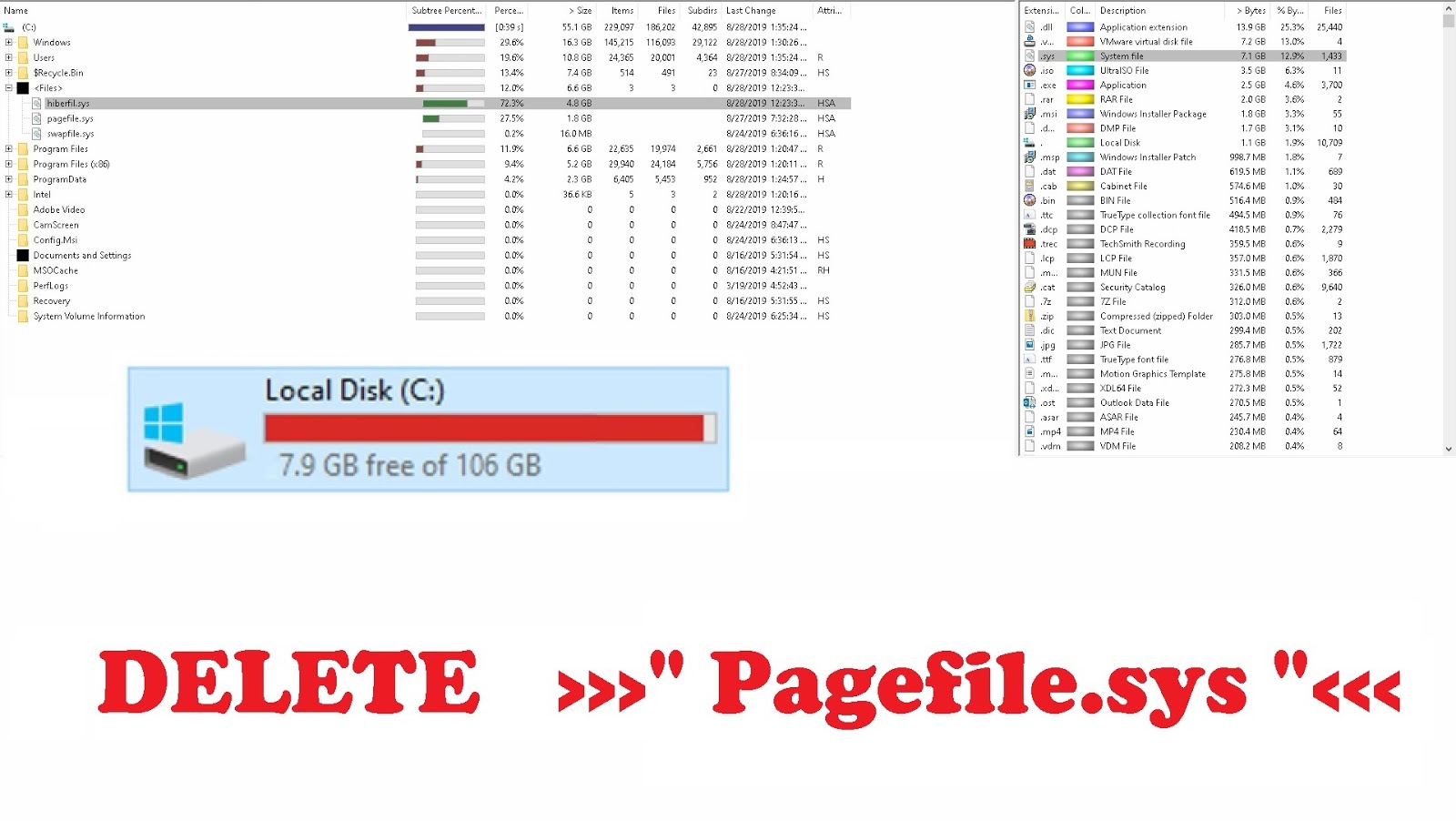
Kiểm tra bằng phần mềm Windirstat, nếu bạn chưa biết về chúng hãy đọc bài viết 


Bước 1: Từ màn hình windows, click chuột phải vào WINDOWS ( Lá cờ phía dưới màn hình..) à  Chọn Command Prompt (Admin)
B2: Nhập vào lệnh phía dưới màn hình và enter..
powercfg -h on 


~~~~~~~~~~~~~~~~VIDEO HƯỚNG DẪN CHI TIẾT~~~~~~~~~~~~~~~~~~


===================================HẾT=================================


>>> LINK DOWNLOAD KHÔNG DIE <<<

PM: Windirstat - xem dung lịch file lưu trữ

Thứ Sáu, 30 tháng 8, 2019


Pagefile.sys là gì? Hoạt động của chúng ra sao?


Ta có thể xóa pagefile.sys không? Cách xóa pagefile.sys


Nếu vẫn muốn xóa file, hãy làm theo hướng dẫn bên dưới:


Kiểm tra bằng phần mềm Windirstat, nếu bạn chưa biết về chúng hãy đọc bài viết 


B1: Từ màn hình windows, khởi chạy RUN( Phím Lá Cà Windows trên bàn phím + R)àgõ vào: “sysdm.cpl

B2: Chọn sang Tab Advanced à trong box Performance chọn Settings…
B3: Trong box Performance Options tiếp tục chọn Tab Advanced 
B4: click chọn Change…

B5: Click bỏ check tại dòng Automatically manage paging file size for all drives
B6: Chọn No paging file àSet

B7: Restart ( PHẢI RESTART MÁY MỚI CÓ HIỆU LỰC NHÉ)


~~~~~~~~~~~~~~~~~~~VIDEO HƯỚNG DẪN CHI TIẾT~~~~~~~~~~~~~~~~~~


===================== Good Luck =====================

Thứ Ba, 27 tháng 8, 2019

Yêu Cầu: 
  • Download   và sử dụng file cũng như hướng dẫn bên dưới.
  • Truy cập   để xem nhiều video hơn


Hướng dẫn sử dụng ảo hóa cho việc thiết lập môi trường học hoặc nghiên cứu CCNA, CCNP trong môi trường GNS3; kết hợp việc dùng được Switch layer 2 3;


~~~~~~~~~~~~~~~~~~XIN CÁM ƠN NGUỒN DÙNG TRONG VIDEO~~~~~~~~~~~~~~~~~
              Tác Giả Bài Hát: Ahxello - Frisbee https://youtu.be/1n247WHSbG8
               Ampyx - Rise -    https://youtu.be/8h-fqAnIn0A
====================================Good Luckhttps://drive.google.com/drive/folders/1GTNmpkUAAzR-y3Aclj-ClTjbfQMpO4g6?usp=sharing============================null

 
background image