Thứ Hai, 11 tháng 5, 2020

Yêu Cầu:
  • Đảm bảo bạn có thể truy cập và có quyền được Domain Controller
  • Download và cài đặt thêm features WindowsTH-RSAT_WS_1709-x64.msu  
  • Phiên bản đang dùng trong bài viết Windows Server 2008R2 và Client Windows 10 Pro
I. CẤU HÌNH TRÊN SERVER (DELEGATE CONTROL...)

Truy cập vào máy chủ domain và thực hiện trên Active Directory Users and Computers.
Đây là chúng ta đang add user (user nào sẽ sử dụng máy tính client mà ta dự định cài đặt) có quyền truy cập và chỉnh sửa OU nào

Theo hình bên dưới tức là User Nguyễn Hoàng Sang được điều khiển " tại OU "USV-UserVN"
Cài Đặt Và Phân Quyền Cho User Sử Dụng Aduc -how To Install And Delegate Control Aduc For Users
Ảnh Delegate Control OU cho User nào có quyền
với những quyền "READ"; "WRITE"; "Create All Child Objects" tức là sẽ được xem, chỉnh sửa các tài khoản user hoặc thêm mới user
Cài Đặt Và Phân Quyền Cho User Sử Dụng Aduc -how To Install And Delegate Control Aduc For Users
Ảnh thêm quyền đặc biệt cho Users
II. CẤU HÌNH TRÊN MÁY CLIENT

Download và cài đặt thêm features WindowsTH-RSAT_WS_1709-x64.msu   sau đó vào:

Cài Đặt Và Phân Quyền Cho User Sử Dụng Aduc -how To Install And Delegate Control Aduc For Users
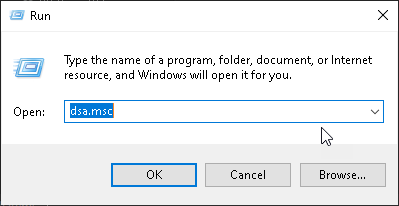
Ảnh truy cập nhanh Active Directory Users and Computers
Hoặc vào Administrative Tools -> Active Directory Users and Computers
Cài Đặt Và Phân Quyền Cho User Sử Dụng Aduc -how To Install And Delegate Control Aduc For Users
Ảnh truy cập Active Directory Users and Computers
================================ Good Luck ==============================


Thứ Hai, 4 tháng 5, 2020


Tóm Tắt: Ta có hai cách để thể hiện:

  • Hiển thị tất cả User có quyền gì đối với Thư Mục ta đang xét
  • Đối với Thư Mục ta đang xét khi nhập username nào đó.. thì hiển thị Username đó có quyền gì

Yêu cầu:

  • Download File tại đây    và giải nén khi sử dụng
  • Thao tác thực hiện với Powershell căn bản
  • Hệ đều hành sử dụng trong bài viết là Windows 10 nhưng ta cũng có thể áp dụng trên các HĐH Windows khác ngay cả Windows Server

LƯU Ý:
Vd trong bài viết User đang xét là sangnh và Folder đang xét là "C:\Intel"

1. HIỂN THỊ TẤT CẢ USER VÀ USER ĐÓ CÓ QUYỀN GÌ VỚI FOLDER ĐANG XÉT
hien-thi-hoac-kiem-tra-xem-user-co-quyen-thu-muc--display-or-check-folder-permissions
Ảnh khởi chạy file "Show_all_users_with_directory_permissions.ps1"

hien-thi-hoac-kiem-tra-xem-user-co-quyen-thu-muc--display-or-check-folder-permissions
Ảnh kết quả trả về từ file "Show_all_users_with_directory_permissions.ps1"

2. TỪ USER VÀ THƯ MỤC ĐANG XÉT: HIỂN THỊ USER CÓ QUYỀN GÌ
hien-thi-hoac-kiem-tra-xem-user-co-quyen-thu-muc--display-or-check-folder-permissions
Ảnh khởi chạy file "Check_users_with_directory_permissions.ps1"
hien-thi-hoac-kiem-tra-xem-user-co-quyen-thu-muc--display-or-check-folder-permissions
Ảnh kết quả trả về "Check_users_with_directory_permissions.ps1"
================ Good Luck ================

Chủ Nhật, 3 tháng 5, 2020

Tóm Tắt: Ta có nhiều cách để thêm 1 hay nhiều users trong môi trường windows server, nhưng nếu thêm hàng loạt với số lượng lớn thì ta có thể áp dụng cách dưới bài viết để chính xác và nhanh chống.
Yêu cầu:
  • Download File tại đây    và giải nén khi sử dụng
  • Có quyền truy cập và đều khiển máy windows server chạy ADUC
  • Hiểu kiến thức Powershell căn bản
HƯỚNG DẪN CÁCH THỰC HIỆN:

Cách bạn hãy tạo file CSV với cấu trình như hình bên dưới hoặc có kèm trong file download
Thêm Nhiều Tài Khoản Bằng Powershell -  Add User Mutil by Powershell
Ảnh cấu trúc file csv ta cần tạo

Đây là code để thự hiện trên powershell hoặc file download có
Thêm Nhiều Tài Khoản Bằng Powershell -  Add User Mutil by Powershell
Ảnh code trên powershell
Tại thư mục hiện hành ta có thể truy cập nhanh Powershell bằng cách giữ phím shift và right click mouse
Thêm Nhiều Tài Khoản Bằng Powershell -  Add User Mutil by Powershell
Ảnh truy cập powershell nhanh tại thư mục hiện hành
Khi chạy file .ps1, file sẽ yêu cầu nhập đường dẫn đến file csv.
Thêm Nhiều Tài Khoản Bằng Powershell -  Add User Mutil by Powershell
Ảnh thực thi file ps1
=================================== Good Luck ===================================

 
background image