Hiển thị các bài đăng có nhãn Document. Hiển thị tất cả bài đăng

Thứ Năm, 14 tháng 5, 2020


Yêu Cầu:

  • Bài viết được thực hiện trên Windows Server 2008R2Outlook 2016
  • Bạn phải có quyền đều khiển và thực hiện được trên máy domain.
  • File "fixAddressList.bat" có thể download tại đây 

how-to-fix-the-error-of-not-updating-membership-group-address-list-in-outlook-2010-or-later
Ảnh phiên bản đang dùng là 2016
Tóm Tắt: 

  • Lỗi thường chỉ gặp trên những phiên bản Outlook 2010 trở đi nhiều hơn so với những phiên bản trước., danh sách liên hệ hoặc danh sách thành viên của Group không được cập nhật tự động.
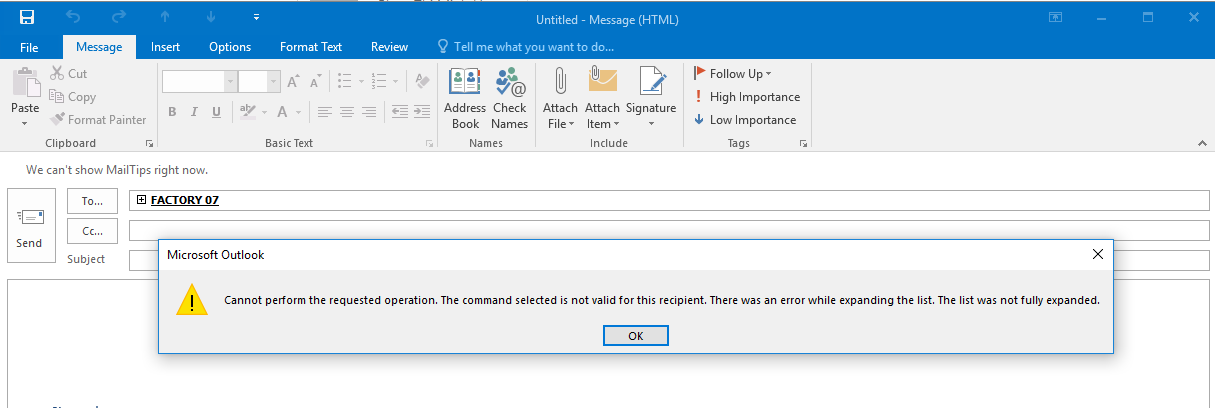
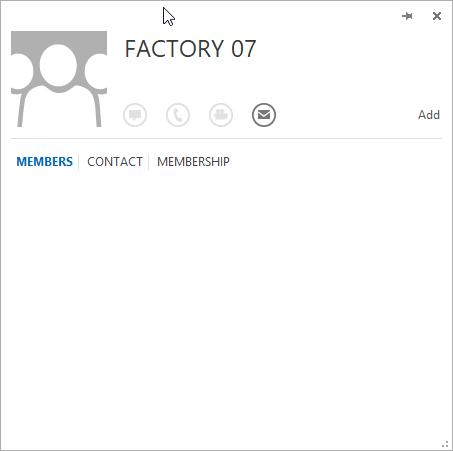
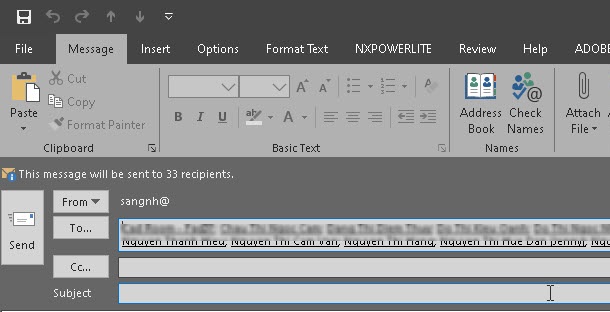
  • Như hình bên dưới, danh sách Members trống rỗng mặc dù GROUP đã có những thành viên đầy đủ

how-to-fix-the-error-of-not-updating-membership-group-address-list-in-outlook-2010-or-later
Ảnh lỗi khi ta expanding list 

how-to-fix-the-error-of-not-updating-membership-group-address-list-in-outlook-2010-or-later
Ảnh khi ta double chuột vào group ta cũng không thấy cái thành viên

Khắc Phục:

          Có nhiều hướng để khắc phục sự cố trên,ta có thể tạo lại profiles mailbox, hoặc tinh chỉnh Option trong Outlook nhưng đây là cách đơn giản và tiện lợi.. có thể áp dụng cho toàn domain 1 lượt tự động.
how-to-fix-the-error-of-not-updating-membership-group-address-list-in-outlook-2010-or-later
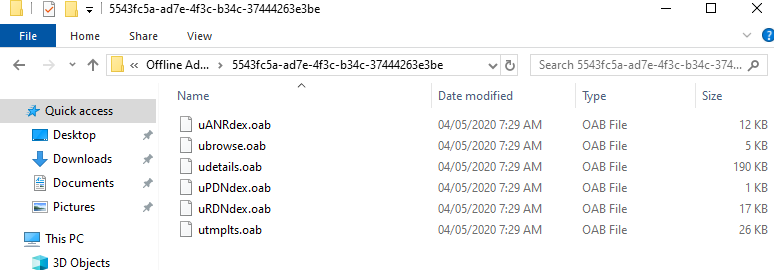
Ảnh file .oab trong thư mục Offline Address Books
Bước 1: ta xác định đường dẫn tới thư mục chứa file .oab và đường dẫn sẽ như sau
%localappdata%\Microsoft\Outlook\Offline Address Books\
bạn có thể chạy file thử với RUN nhập đường dẫn đó vào
how-to-fix-the-error-of-not-updating-membership-group-address-list-in-outlook-2010-or-later
Ảnh chạy test tới thư mục bằng RUN
Bước 2: tạo file "fixAddressList.bat" với code sau để xóa toàn bộ thư mục và file trong Offline Address Books
rmdir /q /s "%localappdata%\Microsoft\Outlook\Offline Address Books\"
copy đoạn code trên và lưu ở file với phần mở rộng là .bat hoặc bạn có thể Download file tại đây.

     => Thực hiện xong Bước 2 bạn đã có thể hoàn thành cho một máy cá nhân rồi đó.. Nhưng nếu trường hợp có quá nhiều máy tính như vậy, ta không thể đến từng máy mà chỉnh được. ta sẽ áp dụng ở Bước 3

Bước 3: Áp dụng file"fixAddressList.bat" vừa tạo ở Bước 2, cho toàn bộ users trong domain bằng GPO.
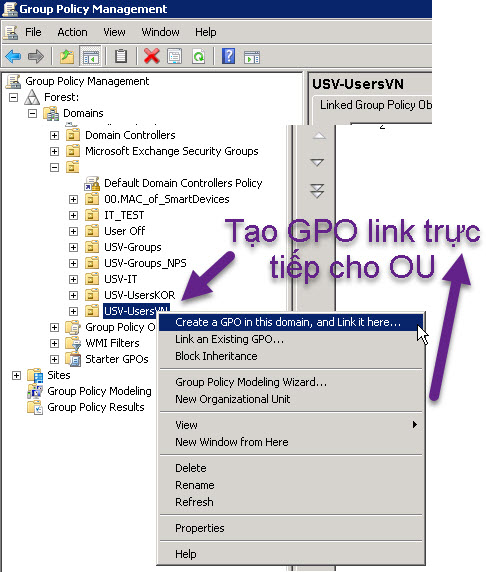
          Ta vào Group Policy Management vào tạo GPO trực tiếp cho OU mà ta muốn áp dụng
how-to-fix-the-error-of-not-updating-membership-group-address-list-in-outlook-2010-or-later
ảnh tạo GPO link tới OU mình muốn
           Đặt tên cho GPO và tiến hành bước tiếp theo
how-to-fix-the-error-of-not-updating-membership-group-address-list-in-outlook-2010-or-later
Ảnh đặt tên và tạo
          Thực hiện theo dưới dẫn hình bên dưới và copy file .bat mà ta đã tạo vào đường dẫn theo hướng dẫn trong hình
how-to-fix-the-error-of-not-updating-membership-group-address-list-in-outlook-2010-or-later
Ảnh thực hiện các bước để add file .bat vào và thực thi
           Thực hiện update gpo trên máy Server bằng câu lệnh
gpupdate /force
how-to-fix-the-error-of-not-updating-membership-group-address-list-in-outlook-2010-or-later
Ảnh dùng lệnh gpupdate /force trên server để cho GPO có tác dụng
Kiểm Tra:

Cách Khắc Phục Lỗi Không Cập Nhật Danh Sách Địa Chỉ Nhóm Thành Viên Trong Outlook 2010 Trở Lên - How To Fix The Error Of Not Updating Membership Group Address List In Outlook 2010 Or Later
Ảnh expanding list trên group đã thành công.
Cách Khắc Phục Lỗi Không Cập Nhật Danh Sách Địa Chỉ Nhóm Thành Viên Trong Outlook 2010 Trở Lên - How To Fix The Error Of Not Updating Membership Group Address List In Outlook 2010 Or Later
Ảnh đã có thành viên trong Members
LƯU Ý: SAU KHI HOÀN THÀNH TẤT CẢ TA PHẢI RESTART LẠI MÁY CLIENT MỚI CÓ TÁC DỤNG

================== Good Luck ==================

Thứ Tư, 13 tháng 5, 2020

Ta sẽ tìm hiểu những bài toán liên quan hay gặp về IP (Internet Protocol)


I. ĐỔI THẬP PHÂN SANG NHỊ PHÂN
Bảng 1:
128
64
32
16
8
4
2
1
?
?
?
?
?
?
?
?
Bảng tính nhanh thập phân - nhị phân

Xét Vd: Đổi số 86 thành số nhị phân?

Bước 1:Dựa vào Bảng 1, ta xét số nào bằng hoặc nhỏ hơn số 86 và ta lấy 86 trừ số đó. Tiếp tục có kết quả, ta lại lấy kết quả đó trừ tiếp cho số nhỏ hơn có trong bảng...

Tình trự các bước trừ sẽ như sau:
86
-
64
=
22
22
-
16
=
6
6
-
4
=
2
2
-
2
=
0
Những số lưu ý phía trên là (64, 16, 4 và 2).. lưu ý và ta sẽ qua Bước 2

Bước 2: Ta đối chiếu những số lưu ý vừa rồi vào Bảng 1; những vị trí của những số đó ta điền là 1 còn lại sẽ là 0, ta sẽ được như sau:
128
64
32
16
8
4
2
1
0
1
0
1
0
1
1
0
Bảng danh sách khi ta đối chiếu những bits bật lên 1

KẾT LUẬN: Số 86 đổi sang Nhị Phân sẽ là 01010110
II. ĐỔI NHỊ PHÂN SANG THẬP PHÂN

Xét Vd: Đổi dãy số nhị phân "01110001" thành số thập phân

Bước 1: Dựa vào Bảng 1 ta sẽ điền dãy số 01110001 và bảng với thứ tự từ phải sang trái. Ta sẽ được như sau:
128
64
32
16
8
4
2
1
0
1
1
1
0
0
0
1
Bảng danh sách được điền các số nhị phân để tìm thập phân

Bước 2: Tại sẽ cộng những vị trí nào là 1 thì ta sẽ được (64 + 32 + 16 + 1 = 113)
KẾT LUẬN: Dãy số nhị phân 01110001 đổi sang thập phân sẽ là 113
III. TÍNH SUBNET MASK - WILLCARD MASK

Bảng 2: Tra Subnet Mask
cach-tinh-subnet-mark-va-ipaddress-thong-dung-nhat--how-to-convert-or-calculator-subnet-ip
Bảng tra Netmask

Xét Vd: Với địa chỉ được cho là 172.16.96.1/22 Vậy Netmask là bao nhiêu?

SUBNETMASK
Tra vào bảng ta thấy tại vị trí /22 sẽ có số là 255.255.252.0 đó là Netmask, xem hình bên dưới:
cach-tinh-subnet-mark-va-ipaddress-thong-dung-nhat--how-to-convert-or-calculator-subnet-ip
Ảnh vd tính nhanh Subnetmask

WILLCARD MASK

Từ NetMask ta sẽ tìm được Willcard Mask bằng cách lấy 255.255.255.255 trừ đi Netmask vừa tìm được.
cach-tinh-subnet-mark-va-ipaddress-thong-dung-nhat--how-to-convert-or-calculator-subnet-ip
Ảnh Vd tính Willcard Mask từ NetMask

IV. TỪ 1 ĐỊA CHỈ IP BẤT KÌ. TÌM NHỮNG THÔNG SỐ LIÊN QUAN (ĐỊA CHỈ MẠNG, BROADCAST, DÃY IP SỬ DỤNG)

Ta xét Vd bên dưới:
cach-tinh-subnet-mark-va-ipaddress-thong-dung-nhat--how-to-convert-or-calculator-subnet-ip
Bước 1: Xét Vị Trí Octec và Tìm m, n cho Bước Nhảy:
  • Ta thấy /29 tức vị trí đang xét là ở octec thứ 4 vậy 24 sẽ là mốc.
  • 29 = 24 + 5 => n=5 ; m=3 ( vì sao là m=3; IP gồm 32bits cho 4 octec; mỗi octec là 8bits - nên n=5 thì m=3)

Bước 2: Tính Bước Nhảy
  • Bước nhảy = 22= 8

Bước 3: Tìm địa chỉ mạng:
  • Ta lấy 37 / 8 =  4     => (37 là số trong octec 4 mà đề cho) / (8 là số bước nhãy tìm ở Bước 2) 
  • Tiếp Tục 4 x 8 = 32   => (4 là kết quả ở trên và ta chỉ lấy phần nguyên không lấy dư)

KẾT LUẬN:
          Địa Chỉ Mạng: 103.162.113.32 / 29
          Địa Chỉ Broadcast: 103.162.113.39 / 29
          Dãy Host sử dụng: 103.162.113.33 - 103.162.113.38 / 29


============================= Còn tiếp...
 
background image