Hiển thị các bài đăng có nhãn Tips. Hiển thị tất cả bài đăng

Chủ Nhật, 4 tháng 10, 2020

Ý Tưởng: 

  • Tạo USB Boot có thể cài đặt được nhiều hệ điều hành khác nhau như Windows, Lunix, Unix hay thậm chí là VMware ESXi...; 
  • Miễn phí, dễ cài đặt và nhanh chống...

Chuẩn Bị: 

  • Truy cập tại  để lấy công cụ Ventoy
  • Chuẩn bị IOS của hệ điều hành ( tùy vào HDH chúng ta cần mà lên trang chủ download về)
  • USB ( càng nhiều dung lượng ta có thể chứa nhiều file ios)

Tạo USB Boot Nhiều Hệ Điều Hành Chỉ 3 Giây - How To Create USB Boot Multi OS only 3 seconds
Ventoy Boot USB với nhiều hệ điều hành

Thực Hiện:

Tạo USB Boot Nhiều Hệ Điều Hành Chỉ 3 Giây - How To Create USB Boot Multi OS only 3 seconds
Những hệ điều hành được Ventoy hỗ trợ


1. Download công cụ Ventoy

    Truy cập vào đường link  ... lựa chọn phiên bản mới nhất và hệ điều hành phù hợp (hệ điều hành ở đây là máy hiện tại chúng ta đang sử dụng)

Tạo USB Boot Nhiều Hệ Điều Hành Chỉ 3 Giây - How To Create USB Boot Multi OS only 3 seconds
Download tool tạo USB Boot nhiều hệ điều hành

2. Tạo môi trường trên USB

    Sau khi Download chương trình, ta giải nén và thực hiện chạy
"Ventoy2Disk.exe"
Chương trình xuất hiện ta chỉ cần làm theo hình - lựa chọn
Device (USB)
và nhấn
Install
(Lưu ý: những dữ liệu trong USB sẽ mất hết nhé)
Tạo USB Boot Nhiều Hệ Điều Hành Chỉ 3 Giây - How To Create USB Boot Multi OS only 3 seconds
Cài đặt môi trường trên USB Boot nhiều hệ điều hành

3. Hoàn Thành 

  • Chép file IOS HDH vào USB
  • Khởi chạy trên máy tính (Chế độ Boot từ USB)
Tạo USB Boot Nhiều Hệ Điều Hành Chỉ 3 Giây - How To Create USB Boot Multi OS only 3 seconds
USB Boot được nhiều hệ điều hành 

=========================================== Good Luck==========================================


Thứ Hai, 21 tháng 9, 2020


Write Protection, đúng như tên gọi của nó, ngăn bất kỳ hệ thống nào thêm dữ liệu mới vào ổ. 

Sau khi kiểm tra điều này, bạn cũng nên gỡ bỏ tính năng chống ghi phần mềm trên ổ. Để thực hiện việc này, hãy nhấn 
Win+R
để mở hộp thoại Run và nhập 
diskpart. 
Xác nhận lời nhắc UAC nếu xuất hiện, sau đó bạn sẽ thấy giao diện Command Prompt.

Tại đây, nhập 
list disk 
và nhấn Enter. Bạn sẽ thấy danh sách các ổ đĩa và có thể xác định ổ di động theo dung lượng. Nhập: 
select disk X 
(với X là số ### thể hiện) để thực hiện các thay đổi đối với thiết bị phù hợp.

Khi bạn thấy xác nhận đã chọn đúng ổ đĩa, hãy nhập
attributes disk
để xem thông tin về nó. Nếu bạn thấy Yes bên cạnh Current Read-only State, thì ổ đang được kích hoạt Write Protection.
Nếu bạn thấy Yes bên cạnh Current Read-only State, thì ổ đang được kích hoạt Write Protection

Để loại bỏ tính năng này, hãy nhập 
attributes disk clear readonly 
Windows sau đó hiển thị thông báo rằng các thuộc tính đã được xóa thành công. Nhập lệnh
exit
để thoát khỏi cửa sổ.

Bây giờ không còn Write Protection nữa, hãy thử format lại ổ là dùng được


==================================================================================

Chủ Nhật, 30 tháng 8, 2020


          Hôm nay chúng ta sẽ tìm hiểu vài lệnh Command Prompt để kiểm tra những thông tin chi tiết về wlan như: SSID, Authentication, Encryption, MAC... quan trọng hơn bạn có thể biết được SSID nào đủ mạnh với Signal, Receive rate và Transmit rate...


I. LẤY THÔNG TIN SIGNAL BIẾT ĐƯỢC SÓNG WIFI MẠNH YẾU

Bước 1: Ta sử dụng cú phạm lệnh bên dưới vào Command Prompt (cmd)
netsh wlan show network MODE=BSSID
netsh-lay-thong-tin-manh-yeu-song-wifi-trong-windown
lệnh netsh wlan show network MODE=BSSID

Bước 2: Việc của ta bây giờ chỉ là đối chiếu so sánh những thông tin mà ta nhận được từ kết quả:
netsh-lay-thong-tin-manh-yeu-song-wifi-trong-windown
Kết quả danh sách các SSID 


  • SSID (Service Set Identifier) nó là tên chính của mạng cục bộ không dây
  • Network type : cấu trúc hạ tầng mạng
  • Authentication: cách thứ chứng thực mạng
  • Encryption: CCMP (Counter Cipher Mode with Block Chaining Message Authentication Code Protocol)
  • Signal : X%
netsh-lay-thong-tin-manh-yeu-song-wifi-trong-windown
Thông tin tham khảo cho Signal %
     ** TA SO SÁNH SIGNAL GIỮA CÁC SSID:

netsh-lay-thong-tin-manh-yeu-song-wifi-trong-windown
So sánh Signal giữa các SSID lựa chọn Signal có % lớn nhất

KẾT LUẬN: Ta Nên Chọn SSID có Signal cao nhất (xét về độ mạnh yếu sóng) => SSID: USV Staff
II. LẤY THÔNG TIN CHI TIẾT CỔNG

Thực hiện như trên với cú pháp lệnh trong Command Prompt:
netsh wlan show interface

netsh-lay-thong-tin-manh-yeu-song-wifi-trong-windown
Lấy những thông tin quan trong của interface
KẾT LUẬN: ta sẽ lấy được những thông tin quan trong như Receive rate, Transmit rate hay Signal...
III. NHỮNG LỆNH MỞ RỘNG LIÊN QUAN NETSH

================== Còn Tiếp =====================================

Chủ Nhật, 17 tháng 5, 2020

Vấn Đề: chúng ta có 1 video dài thời gian, chúng ta muốn upload lên những trang mạng xã hội ví dụ như Tiktok chẳng hạn, thời gian video mà Tiktok cho phép là 60 giây. Bằng cách nào đó ta chia nhỏ video ban đầu cứ mỗi 60 giây sẽ cắt cho chúng ta 1 video...
Đây chỉ là 1 trong những phần mềm thuộc của aone-soft.com bạn có thể tìm hiểm thêm tại http://www.aone-soft.com/

TÍNH NĂNG QUAN TRỌNG:
Cắt luồng trực tiếp, không cần mã hóa lại
  • Ultra Video Splitter hỗ trợ chia tách video trực tiếp mà không cần mã hóa lại, nó rất nhanh và không làm giảm chất lượng.
Tách video từ tập tin này sang định dạng khác
  • Ultra Video Splitter hỗ trợ chia video thành các định dạng khác như AVI, MPEG, VCD, DVD, WMV, ASF, MP4, FLV, v.v.
AVI Splitter - chia tập tin video AVI DivX
  • Bạn có thể sử dụng Ultra Video Splitter để phân chia các tệp AVI DivX với tốc độ chuyển đổi nhanh vì tất cả các bộ mã hóa / codec đều được tích hợp sẵn
Bộ chia MPEG
  • Ultra Video Splitter để phân chia tập tin MPEG1, MPEG2. Rất nhiều cài đặt bạn có thể điều chỉnh để đạt được chất lượng cao.
Bộ chia MP4
  • Ultra Video Splitter là bộ chia MP4, chia tập tin MP4, iPod, iPhone, Apple TV thành nhiều phân đoạn video
Máy cắt video
  • Cắt các phần không mong muốn bằng cách chỉ định thời gian bắt đầu và thời gian kết thúc
HƯỚNG DẪN CÀI ĐẶT:
Bước 1: Hãy Download phần mền tại đây  và sau đó thực hiện giải nén ra ta sẽ có file cài đặt "uvsplitter.exe"(file cài đặt) và file "key for.txt"(file chứa key license).

Bước 2: Tiến hành cài đặt theo hướng dẫn hình bên dưới:
cach-cat-video-hang-loat-tu-dong-theo-thoi-gian-cai-dat--how-to-split-videos-automatically-according-to-the-time-profile
Ảnh cài đặt phần mềm
 Bước 3: Thực hiện Active cho phần mềm được sử dụng đầy đủ chức năng không giới hạn bằng cách điền key theo file đính kèm
cach-cat-video-hang-loat-tu-dong-theo-thoi-gian-cai-dat--how-to-split-videos-automatically-according-to-the-time-profile
Ảnh điền key license cho phần mềm
HƯỚNG DẪN SỬ DỤNG: 

Đây là số giới thiệu về điều khiển trong giao diện phần mềm
cach-cat-video-hang-loat-tu-dong-theo-thoi-gian-cai-dat--how-to-split-videos-automatically-according-to-the-time-profile
Ảnh giới thiệu những điều khiển chính trong giao diện phần mềm
Vd: Chèn 1 đoạn video và thực hiện cắt với 58 giây sẽ tạo 1 video...
cach-cat-video-hang-loat-tu-dong-theo-thoi-gian-cai-dat--how-to-split-videos-automatically-according-to-the-time-profile
Ảnh minh họa về việc cắt video tự động mỗi 58 giây
============================ Good Luck ============================

Thứ Sáu, 15 tháng 5, 2020

ÁP DỤNG THỰC TẾ CHO VIDEO VÀ PHOTO


4kvideodownloadloader_4.12.1_full.msi
(Phần mềm download hàng loạt video từ những trang mạng xã hội đặc biệt là playlist youtube, tham khảo chi tiết tại  và Download phần mềm tại    )


Ultra_Video_Splitter_full
(Phần mềm cắt video theo ý hoặc tự động ra nhiều video theo thời gian cài đặt, tham khảo chi tiết tại   và Download phần mềm tại    )


Thứ Năm, 14 tháng 5, 2020


Yêu Cầu:

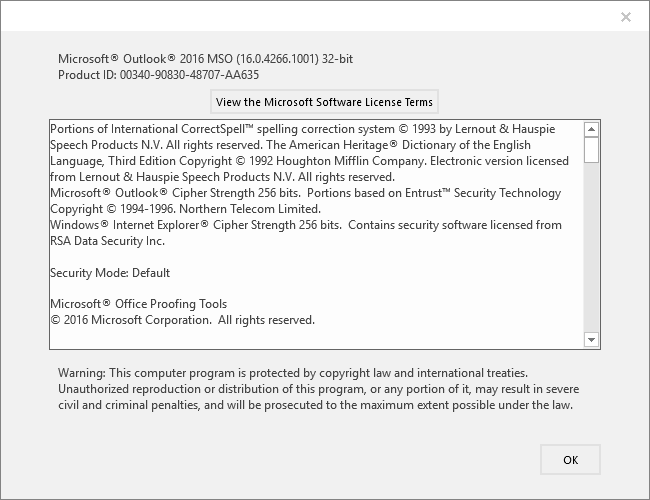
  • Bài viết được thực hiện trên Windows Server 2008R2Outlook 2016
  • Bạn phải có quyền đều khiển và thực hiện được trên máy domain.
  • File "fixAddressList.bat" có thể download tại đây 

how-to-fix-the-error-of-not-updating-membership-group-address-list-in-outlook-2010-or-later
Ảnh phiên bản đang dùng là 2016
Tóm Tắt: 

  • Lỗi thường chỉ gặp trên những phiên bản Outlook 2010 trở đi nhiều hơn so với những phiên bản trước., danh sách liên hệ hoặc danh sách thành viên của Group không được cập nhật tự động.
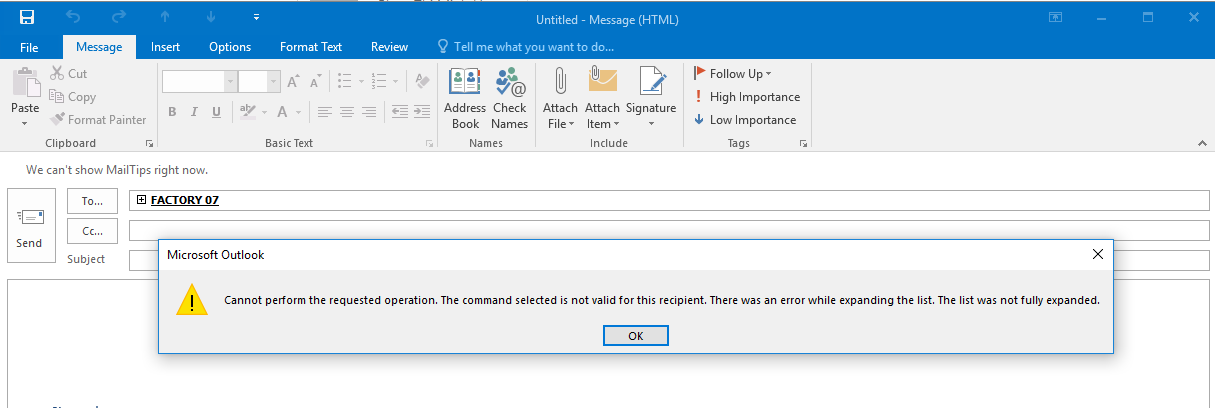
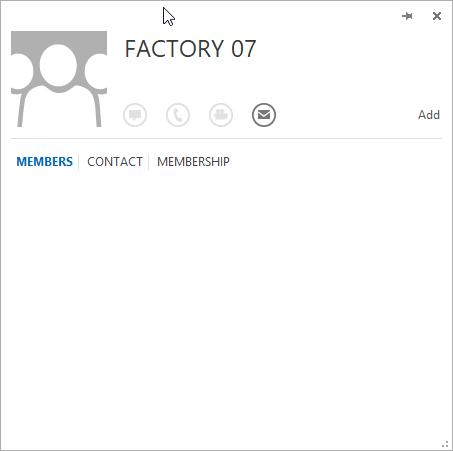
  • Như hình bên dưới, danh sách Members trống rỗng mặc dù GROUP đã có những thành viên đầy đủ

how-to-fix-the-error-of-not-updating-membership-group-address-list-in-outlook-2010-or-later
Ảnh lỗi khi ta expanding list 

how-to-fix-the-error-of-not-updating-membership-group-address-list-in-outlook-2010-or-later
Ảnh khi ta double chuột vào group ta cũng không thấy cái thành viên

Khắc Phục:

          Có nhiều hướng để khắc phục sự cố trên,ta có thể tạo lại profiles mailbox, hoặc tinh chỉnh Option trong Outlook nhưng đây là cách đơn giản và tiện lợi.. có thể áp dụng cho toàn domain 1 lượt tự động.
how-to-fix-the-error-of-not-updating-membership-group-address-list-in-outlook-2010-or-later
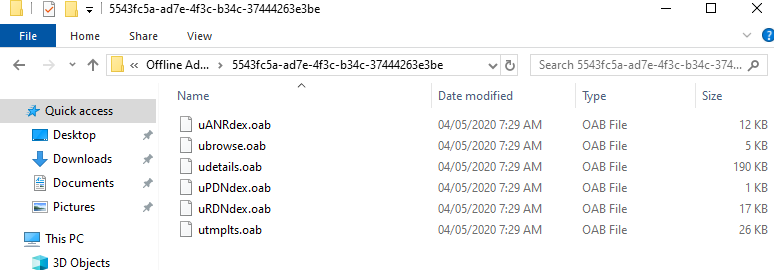
Ảnh file .oab trong thư mục Offline Address Books
Bước 1: ta xác định đường dẫn tới thư mục chứa file .oab và đường dẫn sẽ như sau
%localappdata%\Microsoft\Outlook\Offline Address Books\
bạn có thể chạy file thử với RUN nhập đường dẫn đó vào
how-to-fix-the-error-of-not-updating-membership-group-address-list-in-outlook-2010-or-later
Ảnh chạy test tới thư mục bằng RUN
Bước 2: tạo file "fixAddressList.bat" với code sau để xóa toàn bộ thư mục và file trong Offline Address Books
rmdir /q /s "%localappdata%\Microsoft\Outlook\Offline Address Books\"
copy đoạn code trên và lưu ở file với phần mở rộng là .bat hoặc bạn có thể Download file tại đây.

     => Thực hiện xong Bước 2 bạn đã có thể hoàn thành cho một máy cá nhân rồi đó.. Nhưng nếu trường hợp có quá nhiều máy tính như vậy, ta không thể đến từng máy mà chỉnh được. ta sẽ áp dụng ở Bước 3

Bước 3: Áp dụng file"fixAddressList.bat" vừa tạo ở Bước 2, cho toàn bộ users trong domain bằng GPO.
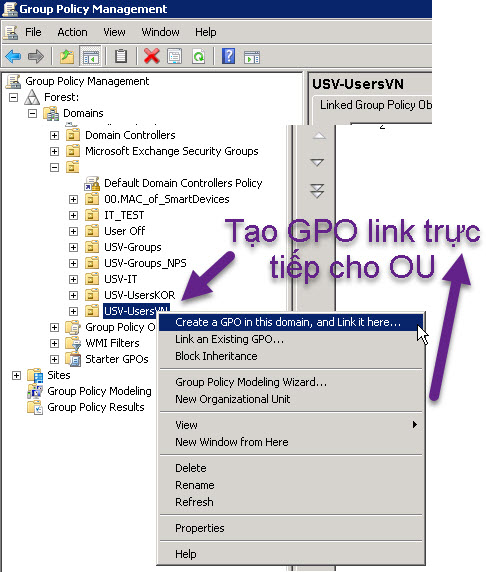
          Ta vào Group Policy Management vào tạo GPO trực tiếp cho OU mà ta muốn áp dụng
how-to-fix-the-error-of-not-updating-membership-group-address-list-in-outlook-2010-or-later
ảnh tạo GPO link tới OU mình muốn
           Đặt tên cho GPO và tiến hành bước tiếp theo
how-to-fix-the-error-of-not-updating-membership-group-address-list-in-outlook-2010-or-later
Ảnh đặt tên và tạo
          Thực hiện theo dưới dẫn hình bên dưới và copy file .bat mà ta đã tạo vào đường dẫn theo hướng dẫn trong hình
how-to-fix-the-error-of-not-updating-membership-group-address-list-in-outlook-2010-or-later
Ảnh thực hiện các bước để add file .bat vào và thực thi
           Thực hiện update gpo trên máy Server bằng câu lệnh
gpupdate /force
how-to-fix-the-error-of-not-updating-membership-group-address-list-in-outlook-2010-or-later
Ảnh dùng lệnh gpupdate /force trên server để cho GPO có tác dụng
Kiểm Tra:

Cách Khắc Phục Lỗi Không Cập Nhật Danh Sách Địa Chỉ Nhóm Thành Viên Trong Outlook 2010 Trở Lên - How To Fix The Error Of Not Updating Membership Group Address List In Outlook 2010 Or Later
Ảnh expanding list trên group đã thành công.
Cách Khắc Phục Lỗi Không Cập Nhật Danh Sách Địa Chỉ Nhóm Thành Viên Trong Outlook 2010 Trở Lên - How To Fix The Error Of Not Updating Membership Group Address List In Outlook 2010 Or Later
Ảnh đã có thành viên trong Members
LƯU Ý: SAU KHI HOÀN THÀNH TẤT CẢ TA PHẢI RESTART LẠI MÁY CLIENT MỚI CÓ TÁC DỤNG

================== Good Luck ==================

Thứ Tư, 13 tháng 5, 2020

Ta sẽ tìm hiểu những bài toán liên quan hay gặp về IP (Internet Protocol)


I. ĐỔI THẬP PHÂN SANG NHỊ PHÂN
Bảng 1:
128
64
32
16
8
4
2
1
?
?
?
?
?
?
?
?
Bảng tính nhanh thập phân - nhị phân

Xét Vd: Đổi số 86 thành số nhị phân?

Bước 1:Dựa vào Bảng 1, ta xét số nào bằng hoặc nhỏ hơn số 86 và ta lấy 86 trừ số đó. Tiếp tục có kết quả, ta lại lấy kết quả đó trừ tiếp cho số nhỏ hơn có trong bảng...

Tình trự các bước trừ sẽ như sau:
86
-
64
=
22
22
-
16
=
6
6
-
4
=
2
2
-
2
=
0
Những số lưu ý phía trên là (64, 16, 4 và 2).. lưu ý và ta sẽ qua Bước 2

Bước 2: Ta đối chiếu những số lưu ý vừa rồi vào Bảng 1; những vị trí của những số đó ta điền là 1 còn lại sẽ là 0, ta sẽ được như sau:
128
64
32
16
8
4
2
1
0
1
0
1
0
1
1
0
Bảng danh sách khi ta đối chiếu những bits bật lên 1

KẾT LUẬN: Số 86 đổi sang Nhị Phân sẽ là 01010110
II. ĐỔI NHỊ PHÂN SANG THẬP PHÂN

Xét Vd: Đổi dãy số nhị phân "01110001" thành số thập phân

Bước 1: Dựa vào Bảng 1 ta sẽ điền dãy số 01110001 và bảng với thứ tự từ phải sang trái. Ta sẽ được như sau:
128
64
32
16
8
4
2
1
0
1
1
1
0
0
0
1
Bảng danh sách được điền các số nhị phân để tìm thập phân

Bước 2: Tại sẽ cộng những vị trí nào là 1 thì ta sẽ được (64 + 32 + 16 + 1 = 113)
KẾT LUẬN: Dãy số nhị phân 01110001 đổi sang thập phân sẽ là 113
III. TÍNH SUBNET MASK - WILLCARD MASK

Bảng 2: Tra Subnet Mask
cach-tinh-subnet-mark-va-ipaddress-thong-dung-nhat--how-to-convert-or-calculator-subnet-ip
Bảng tra Netmask

Xét Vd: Với địa chỉ được cho là 172.16.96.1/22 Vậy Netmask là bao nhiêu?

SUBNETMASK
Tra vào bảng ta thấy tại vị trí /22 sẽ có số là 255.255.252.0 đó là Netmask, xem hình bên dưới:
cach-tinh-subnet-mark-va-ipaddress-thong-dung-nhat--how-to-convert-or-calculator-subnet-ip
Ảnh vd tính nhanh Subnetmask

WILLCARD MASK

Từ NetMask ta sẽ tìm được Willcard Mask bằng cách lấy 255.255.255.255 trừ đi Netmask vừa tìm được.
cach-tinh-subnet-mark-va-ipaddress-thong-dung-nhat--how-to-convert-or-calculator-subnet-ip
Ảnh Vd tính Willcard Mask từ NetMask

IV. TỪ 1 ĐỊA CHỈ IP BẤT KÌ. TÌM NHỮNG THÔNG SỐ LIÊN QUAN (ĐỊA CHỈ MẠNG, BROADCAST, DÃY IP SỬ DỤNG)

Ta xét Vd bên dưới:
cach-tinh-subnet-mark-va-ipaddress-thong-dung-nhat--how-to-convert-or-calculator-subnet-ip
Bước 1: Xét Vị Trí Octec và Tìm m, n cho Bước Nhảy:
  • Ta thấy /29 tức vị trí đang xét là ở octec thứ 4 vậy 24 sẽ là mốc.
  • 29 = 24 + 5 => n=5 ; m=3 ( vì sao là m=3; IP gồm 32bits cho 4 octec; mỗi octec là 8bits - nên n=5 thì m=3)

Bước 2: Tính Bước Nhảy
  • Bước nhảy = 22= 8

Bước 3: Tìm địa chỉ mạng:
  • Ta lấy 37 / 8 =  4     => (37 là số trong octec 4 mà đề cho) / (8 là số bước nhãy tìm ở Bước 2) 
  • Tiếp Tục 4 x 8 = 32   => (4 là kết quả ở trên và ta chỉ lấy phần nguyên không lấy dư)

KẾT LUẬN:
          Địa Chỉ Mạng: 103.162.113.32 / 29
          Địa Chỉ Broadcast: 103.162.113.39 / 29
          Dãy Host sử dụng: 103.162.113.33 - 103.162.113.38 / 29


============================= Còn tiếp...

Thứ Ba, 12 tháng 5, 2020


Yêu Cầu:

  • Có quyền truy cập và cấu hình trên Server
  • Tất cả các máy chủ phải chạy từ Windows Server 2003( Service Pack 1) trở về sau
  • Máy Chủ đã được cài đặt File and Storage Services

I. KHÁI NIỆM:
             Access Based Enumeration (ABE) là một chức năng cho phép ẩn những tệp tin và thư mục mà người dùng không có quyền đối với nó trên môi trường chia sẻ. Mặc định tính năng này không được bất trên vùng quản lý DFS.

II. LƯU Ý TRƯỚC KHI THỰC HIỆN - "CẦN HIỂU RÕ"
1. FOLDER ĐƯỢC SHARED VÀ PHÂN QUYỀN THEO YÊU CẦU RIÊNG -
2. Access-based Enumeration CHỈ LÀ TÍNH NĂNG ẨN FILE VÀ THƯ MỤC ĐỐI VỚI NHỮNG USER NÀO KHÔNG ĐƯỢC QUYỀN
=> USER NÀO KHÔNG THÂY ĐƯỢC FILE VÀ FOLDER LÀ DO PHÂN QUYỀN
III. HƯỚNG DẪN THỰC HIỆN

1. Thực hiện với GUI trên Windows Server 2008
Ta truy cập Share and Storage Management theo đường dẫn Start -- > Administrative Tools --> Share and Storage Management.
ảnh -how-to-use-accessbased-enumeration-in-sharing-windows
Ảnh truy cập Share and Storage Management
tiếp tục thực hiện theo các bước hướng dẫn như hình bên dưới:
ảnh -how-to-use-accessbased-enumeration-in-sharing-windows
Ảnh thực hiên enable tính năng Access-based Enumeration 

2. Thực hiện với GUI trên Windows Server 2016(và các phiên bản tương tự)
Ta vào Server Manager bằng Start --> Server Manager hoặc bằng lệnh tắt sau: "servermanager"
ảnh -how-to-use-accessbased-enumeration-in-sharing-windows
Ảnh truy cập nhanh Server Manager
tiếp tục làm theo cách bước hướng dẫn tại hình bên dưới:
ảnh -how-to-use-accessbased-enumeration-in-sharing-windows
Ảnh thực hiên enable tính năng Access-based Enumeration 

============================== Good Luck ==============================

 
background image