Hiển thị các bài đăng có nhãn Troubleshoot_MCSA. Hiển thị tất cả bài đăng

Thứ Tư, 13 tháng 5, 2020

Ta sẽ tìm hiểu những bài toán liên quan hay gặp về IP (Internet Protocol)


I. ĐỔI THẬP PHÂN SANG NHỊ PHÂN
Bảng 1:
128
64
32
16
8
4
2
1
?
?
?
?
?
?
?
?
Bảng tính nhanh thập phân - nhị phân

Xét Vd: Đổi số 86 thành số nhị phân?

Bước 1:Dựa vào Bảng 1, ta xét số nào bằng hoặc nhỏ hơn số 86 và ta lấy 86 trừ số đó. Tiếp tục có kết quả, ta lại lấy kết quả đó trừ tiếp cho số nhỏ hơn có trong bảng...

Tình trự các bước trừ sẽ như sau:
86
-
64
=
22
22
-
16
=
6
6
-
4
=
2
2
-
2
=
0
Những số lưu ý phía trên là (64, 16, 4 và 2).. lưu ý và ta sẽ qua Bước 2

Bước 2: Ta đối chiếu những số lưu ý vừa rồi vào Bảng 1; những vị trí của những số đó ta điền là 1 còn lại sẽ là 0, ta sẽ được như sau:
128
64
32
16
8
4
2
1
0
1
0
1
0
1
1
0
Bảng danh sách khi ta đối chiếu những bits bật lên 1

KẾT LUẬN: Số 86 đổi sang Nhị Phân sẽ là 01010110
II. ĐỔI NHỊ PHÂN SANG THẬP PHÂN

Xét Vd: Đổi dãy số nhị phân "01110001" thành số thập phân

Bước 1: Dựa vào Bảng 1 ta sẽ điền dãy số 01110001 và bảng với thứ tự từ phải sang trái. Ta sẽ được như sau:
128
64
32
16
8
4
2
1
0
1
1
1
0
0
0
1
Bảng danh sách được điền các số nhị phân để tìm thập phân

Bước 2: Tại sẽ cộng những vị trí nào là 1 thì ta sẽ được (64 + 32 + 16 + 1 = 113)
KẾT LUẬN: Dãy số nhị phân 01110001 đổi sang thập phân sẽ là 113
III. TÍNH SUBNET MASK - WILLCARD MASK

Bảng 2: Tra Subnet Mask
cach-tinh-subnet-mark-va-ipaddress-thong-dung-nhat--how-to-convert-or-calculator-subnet-ip
Bảng tra Netmask

Xét Vd: Với địa chỉ được cho là 172.16.96.1/22 Vậy Netmask là bao nhiêu?

SUBNETMASK
Tra vào bảng ta thấy tại vị trí /22 sẽ có số là 255.255.252.0 đó là Netmask, xem hình bên dưới:
cach-tinh-subnet-mark-va-ipaddress-thong-dung-nhat--how-to-convert-or-calculator-subnet-ip
Ảnh vd tính nhanh Subnetmask

WILLCARD MASK

Từ NetMask ta sẽ tìm được Willcard Mask bằng cách lấy 255.255.255.255 trừ đi Netmask vừa tìm được.
cach-tinh-subnet-mark-va-ipaddress-thong-dung-nhat--how-to-convert-or-calculator-subnet-ip
Ảnh Vd tính Willcard Mask từ NetMask

IV. TỪ 1 ĐỊA CHỈ IP BẤT KÌ. TÌM NHỮNG THÔNG SỐ LIÊN QUAN (ĐỊA CHỈ MẠNG, BROADCAST, DÃY IP SỬ DỤNG)

Ta xét Vd bên dưới:
cach-tinh-subnet-mark-va-ipaddress-thong-dung-nhat--how-to-convert-or-calculator-subnet-ip
Bước 1: Xét Vị Trí Octec và Tìm m, n cho Bước Nhảy:
  • Ta thấy /29 tức vị trí đang xét là ở octec thứ 4 vậy 24 sẽ là mốc.
  • 29 = 24 + 5 => n=5 ; m=3 ( vì sao là m=3; IP gồm 32bits cho 4 octec; mỗi octec là 8bits - nên n=5 thì m=3)

Bước 2: Tính Bước Nhảy
  • Bước nhảy = 22= 8

Bước 3: Tìm địa chỉ mạng:
  • Ta lấy 37 / 8 =  4     => (37 là số trong octec 4 mà đề cho) / (8 là số bước nhãy tìm ở Bước 2) 
  • Tiếp Tục 4 x 8 = 32   => (4 là kết quả ở trên và ta chỉ lấy phần nguyên không lấy dư)

KẾT LUẬN:
          Địa Chỉ Mạng: 103.162.113.32 / 29
          Địa Chỉ Broadcast: 103.162.113.39 / 29
          Dãy Host sử dụng: 103.162.113.33 - 103.162.113.38 / 29


============================= Còn tiếp...

Thứ Ba, 12 tháng 5, 2020


Yêu Cầu:

  • Có quyền truy cập và cấu hình trên Server
  • Tất cả các máy chủ phải chạy từ Windows Server 2003( Service Pack 1) trở về sau
  • Máy Chủ đã được cài đặt File and Storage Services

I. KHÁI NIỆM:
             Access Based Enumeration (ABE) là một chức năng cho phép ẩn những tệp tin và thư mục mà người dùng không có quyền đối với nó trên môi trường chia sẻ. Mặc định tính năng này không được bất trên vùng quản lý DFS.

II. LƯU Ý TRƯỚC KHI THỰC HIỆN - "CẦN HIỂU RÕ"
1. FOLDER ĐƯỢC SHARED VÀ PHÂN QUYỀN THEO YÊU CẦU RIÊNG -
2. Access-based Enumeration CHỈ LÀ TÍNH NĂNG ẨN FILE VÀ THƯ MỤC ĐỐI VỚI NHỮNG USER NÀO KHÔNG ĐƯỢC QUYỀN
=> USER NÀO KHÔNG THÂY ĐƯỢC FILE VÀ FOLDER LÀ DO PHÂN QUYỀN
III. HƯỚNG DẪN THỰC HIỆN

1. Thực hiện với GUI trên Windows Server 2008
Ta truy cập Share and Storage Management theo đường dẫn Start -- > Administrative Tools --> Share and Storage Management.
ảnh -how-to-use-accessbased-enumeration-in-sharing-windows
Ảnh truy cập Share and Storage Management
tiếp tục thực hiện theo các bước hướng dẫn như hình bên dưới:
ảnh -how-to-use-accessbased-enumeration-in-sharing-windows
Ảnh thực hiên enable tính năng Access-based Enumeration 

2. Thực hiện với GUI trên Windows Server 2016(và các phiên bản tương tự)
Ta vào Server Manager bằng Start --> Server Manager hoặc bằng lệnh tắt sau: "servermanager"
ảnh -how-to-use-accessbased-enumeration-in-sharing-windows
Ảnh truy cập nhanh Server Manager
tiếp tục làm theo cách bước hướng dẫn tại hình bên dưới:
ảnh -how-to-use-accessbased-enumeration-in-sharing-windows
Ảnh thực hiên enable tính năng Access-based Enumeration 

============================== Good Luck ==============================

Chủ Nhật, 26 tháng 4, 2020


Yêu Cầu:
  • Có quyền truy cập và thao tác trên Windows Server ( Domain Controller).
  • Phiên bản dùng trong bài hướng dẫn là Windows Server 2008R2.


TÓM TẮT BÀI VIẾT:

Kể từ Windows Server 2008, Microsoft đã cho phép quản trị viên tạo nhiều chính sách mật khẩu cho các miền trong Active Directory.

Điều đó có nghĩa là bạn có thể áp đặt nhiều chính sách policy cho nhiều Group thay vì duy nhất như trước đây;

Bài toán thực tế: Công ty A, có 2 GROUP, 1 dành cho Người Nước Ngoài và 1 dành cho Nhân Viên Việt Nam. Yêu cầu từ ban giám đốc rằng tất cả nhân viên người Việt phải sử dụng Password yêu cầu phải có độ khó, trong khi Group Người Nước Ngoài thì tắt độ khó Password đi.. Bài viết này sẽ giúp chúng ta làm được đều đó!

Trước khi thử điều này, vui lòng đảm bảo rằng cấp độ chức năng miền và rừng của bạn ít nhất là 2008 trở lên và bạn đã đăng nhập với tư cách Quản trị viên tên miền (hoặc cao hơn).

HƯỚNG DẪN THỰC HIỆN:Làm theo các bước hướng dẫn trong hình

Truy cập ADSI Edit nhanh bằng cách WINDOWS+R và sau đó nhập vào adsiedit.msc
Cách Áp Dụng Nhiều Chính Sách Password Cho Group Trong Windows Server 2008r2 - How To Apply Active Directory Administrative Center Multiple Password
Ảnh truy cập ADSI edit bằng lệnh
Ta tiếp tục chọn với miền của mình và làm theo bước trong hình bên dưới:
Cách Áp Dụng Nhiều Chính Sách Password Cho Group Trong Windows Server 2008r2 - How To Apply Active Directory Administrative Center Multiple Password
Ảnh đường dẫn tới Password Settings Container

bên khung bên phải là chọn New--> Object để tạo một đối tượng mới
Cách Áp Dụng Nhiều Chính Sách Password Cho Group Trong Windows Server 2008r2 - How To Apply Active Directory Administrative Center Multiple Password
Ảnh các bước thực hiện hiệu chỉnh policy
ta chọn MsDS-PasswordSettings theo hình bên dưới
Cách Áp Dụng Nhiều Chính Sách Password Cho Group Trong Windows Server 2008r2 - How To Apply Active Directory Administrative Center Multiple Password
Ảnh các bước thực hiện hiệu chỉnh policy
Đây là tên của Object (đặt tùy ý nhưng nên logic)
Cách Áp Dụng Nhiều Chính Sách Password Cho Group Trong Windows Server 2008r2 - How To Apply Active Directory Administrative Center Multiple Password
Ảnh đặt tên cho Policy
Nhập theo hình và chọn Next
Cách Áp Dụng Nhiều Chính Sách Password Cho Group Trong Windows Server 2008r2 - How To Apply Active Directory Administrative Center Multiple Password
Ảnh các bước thực hiện hiệu chỉnh policy
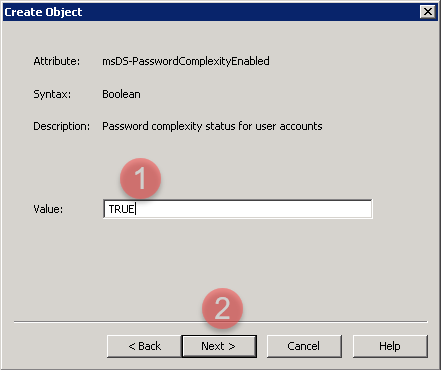
Ta có muốn mã hóa hay không giá trị TRUEFALSE
Cách Áp Dụng Nhiều Chính Sách Password Cho Group Trong Windows Server 2008r2 - How To Apply Active Directory Administrative Center Multiple Password
Ảnh các bước thực hiện hiệu chỉnh policy
Lịch sử Password sẽ được lưu 3 lần( tức ta chỉ có thể đặt trùng password khi khỏi 3 lần password). Chỉ nhập số
Cách Áp Dụng Nhiều Chính Sách Password Cho Group Trong Windows Server 2008r2 - How To Apply Active Directory Administrative Center Multiple Password
Ảnh các bước thực hiện hiệu chỉnh policy
Độ khó Password và độ khó được tuân theo định nghĩa Microsoft đã công bố; có hai giá trị TRUEFALSE
Cách Áp Dụng Nhiều Chính Sách Password Cho Group Trong Windows Server 2008r2 - How To Apply Active Directory Administrative Center Multiple Password
Ảnh các bước thực hiện hiệu chỉnh policy
Độ dài tối thiếu của Password là [giá trị] ký tự. Chỉ nhập số
Cách Áp Dụng Nhiều Chính Sách Password Cho Group Trong Windows Server 2008r2 - How To Apply Active Directory Administrative Center Multiple Password
Ảnh các bước thực hiện hiệu chỉnh policy
Tuổi tối thiểu của Password, đặt theo cú pháp [Ngày]:[Giờ]:[Phút]:[Giây].
Có nghĩa rằng sau khi đổi Password mới, user cần phải giữ password đó theo đúng [giá trị cài đặt] họ mới được quyền đổi nữa.
Vd: hình bên dưới cài đặt là 00:00:00:00 tức là User có thể thay đổi Password liên tục. Nếu ta đặt là 01:00:00:00 thì user sau khi đổi password thì chỉ có thể đổi password sau 24 tiếng.
Cách Áp Dụng Nhiều Chính Sách Password Cho Group Trong Windows Server 2008r2 - How To Apply Active Directory Administrative Center Multiple Password
Ảnh các bước thực hiện hiệu chỉnh policy
MaxinumPasswordAge chỉ ra bao nhiêu ngày một password có thể được sử dụng, trước khi người dùng bị yêu cầu thay đổi nó. Cú pháp nhập như trên hoặc theo hình bên dưới
Cách Áp Dụng Nhiều Chính Sách Password Cho Group Trong Windows Server 2008r2 - How To Apply Active Directory Administrative Center Multiple Password
Ảnh các bước thực hiện hiệu chỉnh policy
LockoutThreshold là số lần Password nhập sai, mỗi lần sẽ tăng bộ đếm lên 1 và khi bằng giá trị user sẽ bị lock
Cách Áp Dụng Nhiều Chính Sách Password Cho Group Trong Windows Server 2008r2 - How To Apply Active Directory Administrative Center Multiple Password
Ảnh các bước thực hiện hiệu chỉnh policy
ta tiếp tục nhập những thông số theo hình bên dưới, thời gian hiển thị màn hình windows khi bị lock
Cách Áp Dụng Nhiều Chính Sách Password Cho Group Trong Windows Server 2008r2 - How To Apply Active Directory Administrative Center Multiple Password
Ảnh các bước thực hiện hiệu chỉnh policy
Đây là giá trị sẽ quyết định user sẽ bị lock bao nhiêu trước khi sử dụng lại được.
Cách Áp Dụng Nhiều Chính Sách Password Cho Group Trong Windows Server 2008r2 - How To Apply Active Directory Administrative Center Multiple Password
Ảnh các bước thực hiện hiệu chỉnh policy

Cách Áp Dụng Nhiều Chính Sách Password Cho Group Trong Windows Server 2008r2 - How To Apply Active Directory Administrative Center Multiple Password
Ảnh các bước thực hiện hiệu chỉnh policy

Đây là bước quan trọng để ta có thể thiết lập NHÓM-GROUP nào sẽ được thực thi cho những chính sách mà ta đã đều chỉnh ở trên.
Cách Áp Dụng Nhiều Chính Sách Password Cho Group Trong Windows Server 2008r2 - How To Apply Active Directory Administrative Center Multiple Password
Ảnh thêm GROUP người dùng sẽ chịu thực thi policy mà ta đã tạo trên

LƯU Ý: SAU KHI HOÀN THÀNH - CHÍNH SÁCH SẼ ĐƯỢC ÁP DỤNG NGAY MÀ KHÔNG CẦN DÙNG THÊM LỆNH GÌ HOẶC RESTART MÁY. NHỮNG ÁP ĐÃ SỬ DỤNG TRƯỚC KHI CHÍNH SÁCH ĐƯỢC THIẾT LẬP TA CẦN KHỞI ĐỘNG LẠI MÁY

Chủ Nhật, 19 tháng 4, 2020


NHỮNG THÔNG TIN CẦN NẮM VÀ SƠ CỨU KHI GẶP VẤN ĐỀ VỀ IT CƠ BẢN
(Luôn Update và Mong Thêm Những Ý Kiến Từ Đồng Đạo)

I.  VẤN ĐỀ VỀ VIRUS:

1.       Xác định sơ bộ xem vị trí dính virus là máy local hay server 
       à CÔ LẬP tránh lây lan
2.       Tìm tất toàn bộ thông tin về virus tìm được [ xác định chấm đuôi, file đệm của chấm đuôi đó, cách thức hoạt động]…
3.       Với những file đã dính virus nên dùng code rà soát và xóa tất cả khỏi hệ thống
4.       Update Firewall/FSRM… những virus mới

II.  VẤN ĐỀ VỀ MAIL
            Phải xác định được những thông tin dưới đây:
 + Địa chỉ người gửi
 + Địa chỉ người nhận
 ð  Gửi và nhận này thuộc trong hay ngoài local àxác định sẽ thao tác trên mail gateway hay server mail
 + Thời gian
 + Lỗi trả về nếu có
 + Nếu có thêm nữa càng tốt

III. VẤN ĐỀ VỀ INTERNET:
        + Trang web cần truy cập
        + Chương trình ứng dụng đang dùng
        + IP của máy hiện tại
        + Nếu có thêm địa chỉ MAC càng tốt vì cần trong 1 vài trường hợp
è Đây là thông tin tối thiểu phải có 
        + kết quả ping từ máy đó đến gateway (1)
        + kết quả ping từ máy đó đến trang web cần truy cập (2)
        + kết quả ping từ máy đó đến IP của trang web cần truy cập (3)
        + Kết quả tracert đến trang web cần truy cập (4)
              + Kết quả lỗi trả về tại máy hiện tại
     è Dựa vào kết quả sơ bộ đó mà ta đưa ra hướng giải quyết:
Nếu (1) không thành công thì:
        + Coi lại cáp
        + Coi lại IP
        + Firewall trên thiết bị cần ping (trường hợp này là gateway)

Nếu (2) không thành công thì:  chuyển sang (3)

Nếu (3) thành công: è lỗi DNS 
Nếu (3) không thành côngè chuyển sang (4)
                 
                  Kết quả khi thực hiện (4) xong thì:

à nếu gói tin CHƯA RA KHỎI firewall (đừng nói không biết địa chỉ FW nhé) thì kiểm tra trên firewall và cũng có thể nhờ đến phao cứu hộ
à nếu gói tin ĐÃ RA KHỎI firewall thì hỏi ISP

Chủ Nhật, 5 tháng 4, 2020


Đây là hiện tượng lỗi gặp phải khi trong hệ thống có nhiều DCs; tùy theo chính sách policy áp đặt bao nhiêu lần sẽ "Lock"
tài khoản khi User nhập sai mật khẩu... và việc không đồng bộ số lần đếm giữa các máy với nhau dẫn đến hiện tượng luôn báo lỗi như hình trên...

[CHÚ Ý: CHỈ THỰC HIỆN KHI ĐÃ UNLOCK TRÊN AD RỒI NHƯNG VẪN BỊ LỖI VÀ THỰC HIỆN TRÊN MÁY BỊ LOCK]
Bước 1: Kiểm Tra Tình Trạng Count trên DCs

Bộ đếm về số lần nhập sai Password của User... mỗi lần nhập sai.. số sẽ được tăng lên 1

https://download.microsoft.com/download/c/0/4/c0472410-b4c2-4aef-89d2-e7c708dfc225/lockoutstatus.msi

https://www.microsoft.com/en-us/download/details.aspx?id=15201

Lỗi Locked Khi Đăng Nhập User Trong Domain - Bad Password Count and Last Logon different between 2 domain controllers
Ảnh chạy tool để kiểm tra số count bad password khi user đánh sai password

Bước 2: NẾU BAD PWD COUNT khác 0 có nghĩa bộ đếm sai và ta cần thực hiện những bước sau:  

https://www.netwrix.com/download/freeware/Account_Lockout_Examiner_Free.zip

https://www.netwrix.com/account_lockout_examiner.html

Lỗi Locked Khi Đăng Nhập User Trong Domain - Bad Password Count and Last Logon different between 2 domain controllers
Ảnh tìm user từ hệ thống


Lỗi Locked Khi Đăng Nhập User Trong Domain - Bad Password Count and Last Logon different between 2 domain controllers
Ảnh tìm user từ hệ thống

Lỗi Locked Khi Đăng Nhập User Trong Domain - Bad Password Count and Last Logon different between 2 domain controllers
Ảnh tìm user account từ hệ thống

Lỗi Locked Khi Đăng Nhập User Trong Domain - Bad Password Count and Last Logon different between 2 domain controllers
Ảnh Reset Pasword cho User bằng Netwrix


Bước 3: HÃY THỰC HIỆN LẠI B1; Nếu chỉ số về bằng 0 chứng tỏ đã thành công!

================================== HẾT ==================================

Thứ Năm, 26 tháng 3, 2020


Image Problem: 


How to fix:

RUN -> Regedit
[HKEY_LOCAL_MACHINE\SOFTWARE\Microsoft\Windows\CurrentVersion\Policies\System\CredSSP\Parameters]
"AllowEncryptionOracle"=dword:00000002

Or  the file using the link below and run them as admin


=================================================== Good Luck =================================================== 

 
background image